
웹사이트나 블로그를 운영하면서 정성껏 작성한 포스팅이 구글 검색 결과에 노출되지 않아 답답했던 경험이 있으실 겁니다. 구글 서치콘솔(Google Search Console)에서 '색인 생성 안 됨' 상태로 분류되는 원인은 웹페이지의 구조적 문제부터 크롤러의 접근 제어까지 매우 다양합니다. 구글 검색엔진 크롤러가 사이트를 수집하고 색인을 생성하는 메커니즘을 이해하고 올바르게 대응하면 검색 노출을 신속하게 정상화할 수 있습니다.
1단계: 구글 서치콘솔 색인 오류 주요 원인 파악하기
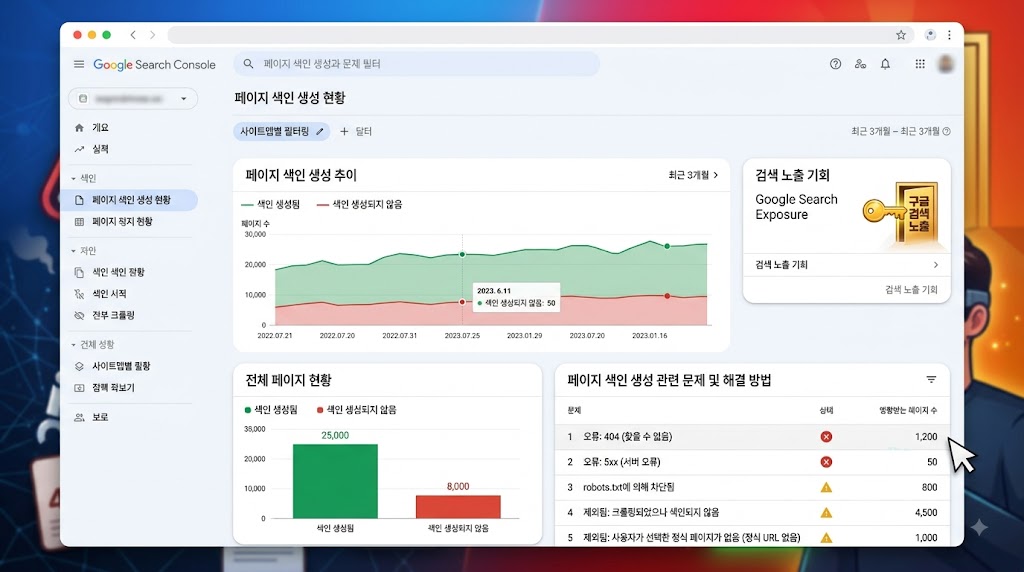
구글 서치콘솔의 [페이지] 메뉴에 진입하면 색인이 생성되지 않은 URL 리스트와 그 사유를 확인할 수 있습니다. 가장 흔하게 발생하는 사유는 '발견됨 - 현재 색인이 생성되지 않음'과 '크롤함 - 현재 색인이 생성되지 않음'입니다. 이 두 상태는 구글봇(Googlebot)이 페이지의 존재를 인지했으나, 크롤링 예산 제한이나 콘텐츠 독창성 부족 등으로 인해 색인 등록을 유예했음을 의미합니다.
또한, 메타 태그에 noindex 설정이 들어가 있거나 robots.txt 파일에서 구글봇의 접근을 차단한 경우, canonical 태그(표준화 태그) 설정 오류로 인해 다른 대표 URL로 인식된 경우에도 색인 생성이 거부됩니다. 사이트 구조와 서버 응답 코드(5xx 서버 오류 또는 404 찾을 수 없음) 문제 역시 대표적인 크롤링 장애 요인입니다.
2단계: URL 검사 도구로 문제 상세 원인 진단하기
색인이 누락된 개별 페이지의 정확한 원인을 확인하기 위해 구글 서치콘솔 상단의 검색창에 문제가 되는 URL의 전체 주소를 입력하고 [URL 검사]를 실행합니다. 검사 결과 페이지에서는 현재 구글에 등록된 색인 상태와 실제 라이브 테스트 결과를 대조해 볼 수 있습니다.
화면 우측 상단의 [실제 URL 테스트] 버튼을 클릭하여 현재 상태를 실시간으로 확인하는 과정이 필수적입니다. 이 과정에서 '페이지 가져오기' 항목이 실패로 나오거나 '사용자 지정 표준 URL'과 'Google에서 선택한 표준 URL'이 다르게 표시되는지 꼼꼼히 점검해야 합니다. 자바스크립트 렌더링 문제로 인해 구글봇이 본문 텍스트를 인식하지 못하는 경우도 있으므로 [테스트된 페이지 보기]를 통해 스크린샷과 HTML 코드를 함께 대조하는 것이 좋습니다.
3단계: 오류 해결 및 색인 생성 재요청 발송하기
원인 진단이 완료되었다면 해당 요인을 수정한 후 구글 서치콘솔을 통해 재수집을 요청해야 합니다. robots.txt 차단 해제, noindex 태그 제거, 또는 본문 콘텐츠 가독성 및 정보성 보완 등의 조치를 취한 뒤, [URL 검사] 화면으로 돌아와 [색인 생성 요청] 버튼을 클릭합니다.
색인 생성 요청을 제출하면 구글 크롤링 대기열에 해당 페이지가 등록됩니다. 일반적으로 수 시간에서 수일 이내에 구글봇이 재방문하여 색인 처리를 완료합니다. 만약 사이트 전체의 다수 페이지가 동시에 누락되었다면, 개별 URL 검사 대신 XML 사이트맵(sitemap.xml)과 RSS 피드를 최신화하여 [Sitemaps] 메뉴에 다시 제출하는 것이 훨씬 효율적입니다.
구글 서치콘솔 색인 오류는 기술적 원인 규명과 신속한 URL 검사 요청을 통해 대부분 성공적으로 해결할 수 있습니다. 크롤링 차단 요소와 표준화 태그를 주기적으로 점검하고 high-quality 콘텐츠 구조를 유지하는 것이 지속적인 검색 노출을 위한 핵심입니다. 올바른 수집 환경을 구축하여 작성한 게시물이 구글 검색 상단에 안정적으로 반영되길 바랍니다.
'디지털 금융·웹 실무' 카테고리의 다른 글
| 카카오톡 용량 줄이기: 캐시 데이터 삭제 및 대화방 미디어 파일 일괄 정리법 (0) | 2026.08.18 |
|---|---|
| 티스토리 네이버 서치어드바이저 RSS 및 사이트맵 등록 가이드 (0) | 2026.08.14 |
| 로봇·자율주행 관련주 핵심 분석 및 ETF 투자 가이드 (0) | 2026.08.01 |
| 미국 배당 ETF 월배당 포트폴리오 조합 및 배당소득세 계산법 (0) | 2026.07.31 |
| 2026년 하반기 공모주 청약 일정 및 초보자 필승 전략 (0) | 2026.07.30 |


