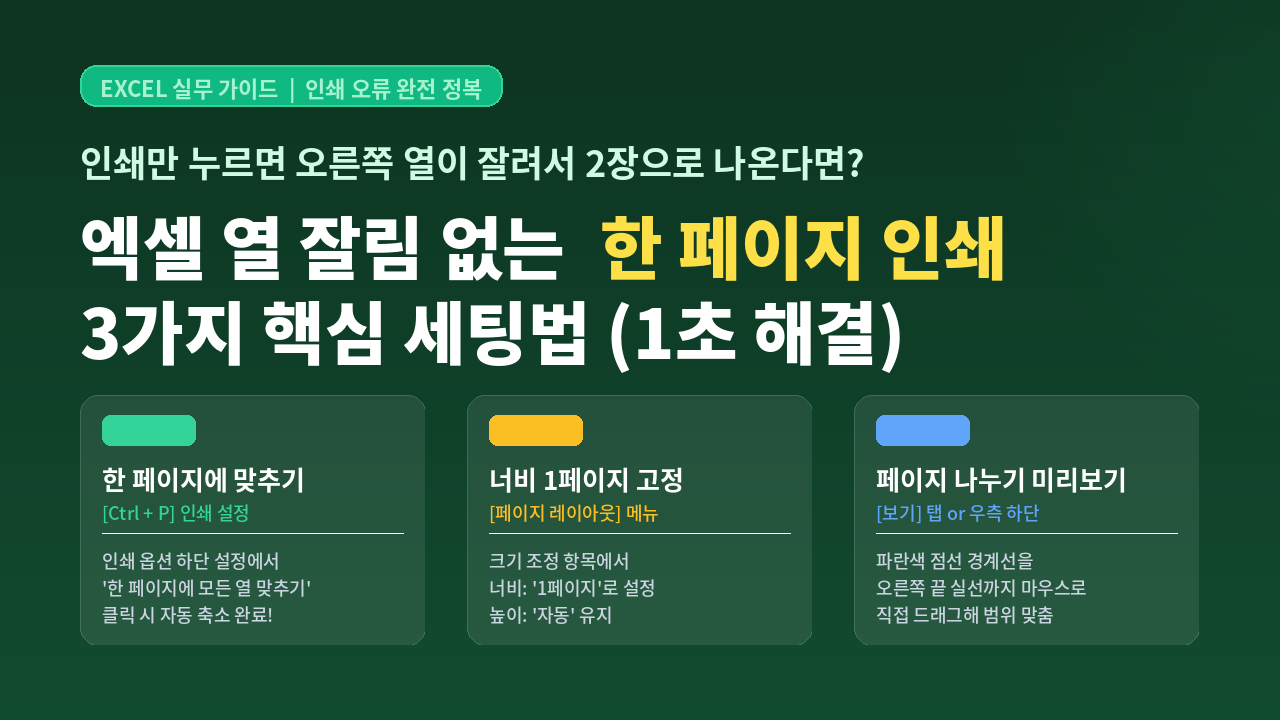
엑셀로 작성한 보고서나 견적서를 출력할 때 마지막 열 하나가 다음 장으로 넘어가 낱장 종이를 낭비하거나 문서의 완성도를 떨어뜨리는 문제는 실무에서 매우 흔하게 발생합니다.
이 문제는 셀 너비를 마우스로 일일이 줄이지 않아도 [페이지 레이아웃] 메뉴의 자동 맞춤 배율과 인쇄 영역 지정 기능만 활용하면 몇 번의 클릭만으로 완벽하게 해결할 수 있습니다.
1. 원하는 범위만 깔끔하게: 인쇄 영역(Print Area) 설정 단축 경로
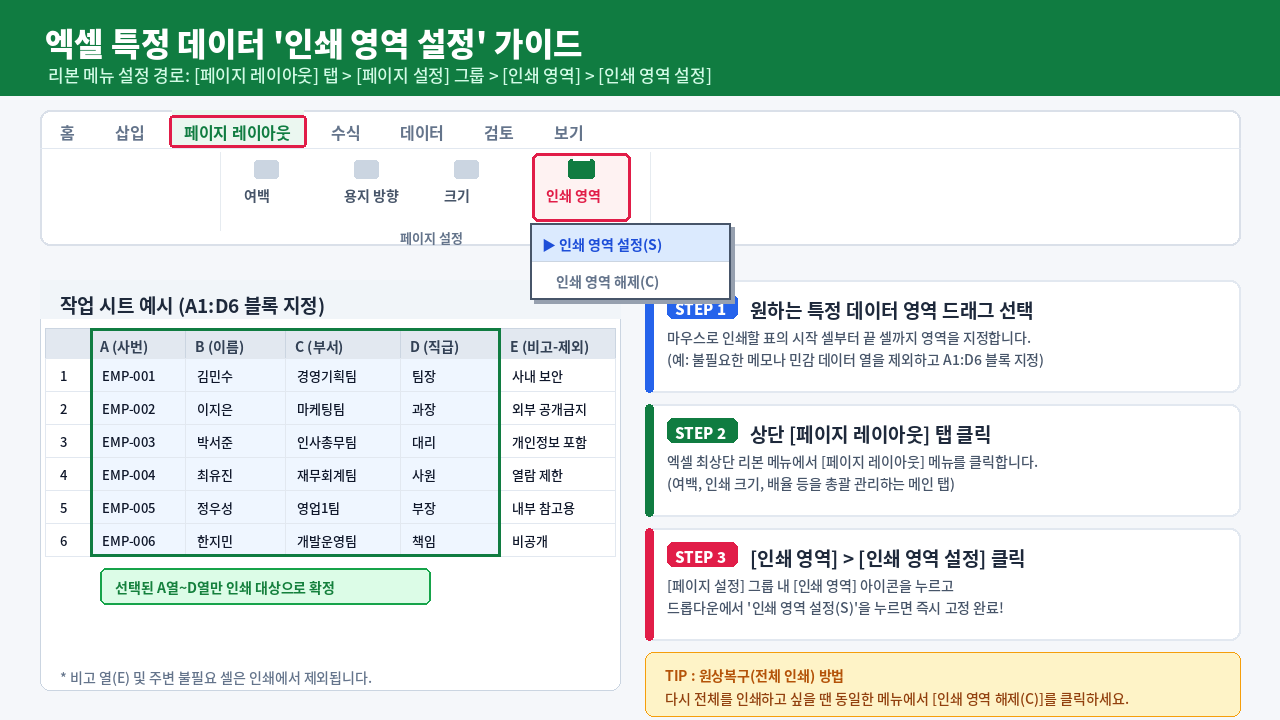
시트 전체를 그대로 출력하면 불필요한 메모나 계산용 보조 데이터까지 함께 인쇄되어 용지가 낭비됩니다. 가장 먼저 문서에서 실제 종이로 나와야 하는 영역을 정확히 한정해야 합니다.
출력하려는 데이터 영역을 마우스로 드래그하여 블록을 지정한 뒤, 상단 리본 메뉴의 [페이지 레이아웃] ➔ [인쇄 영역] ➔ [인쇄 영역 설정]을 클릭합니다. 단축키로는 영역 선택 후 [Alt] ➔ [P] ➔ [R] ➔ [S]를 순서대로 누르면 즉시 고정됩니다.
만약 데이터가 추가되어 인쇄 범위를 초기화해야 한다면 동일한 메뉴 경로에서 [인쇄 영역 해제]를 누르면 기본 시트 출력 상태로 즉시 복원됩니다. 공식적인 인쇄 설정 가이드는 Microsoft 지원 공식 도움말에서도 상세한 규격을 확인할 수 있습니다.
2. 열 잘림 완전 차단: 너비 1페이지 자동 맞춤 축소 테크닉
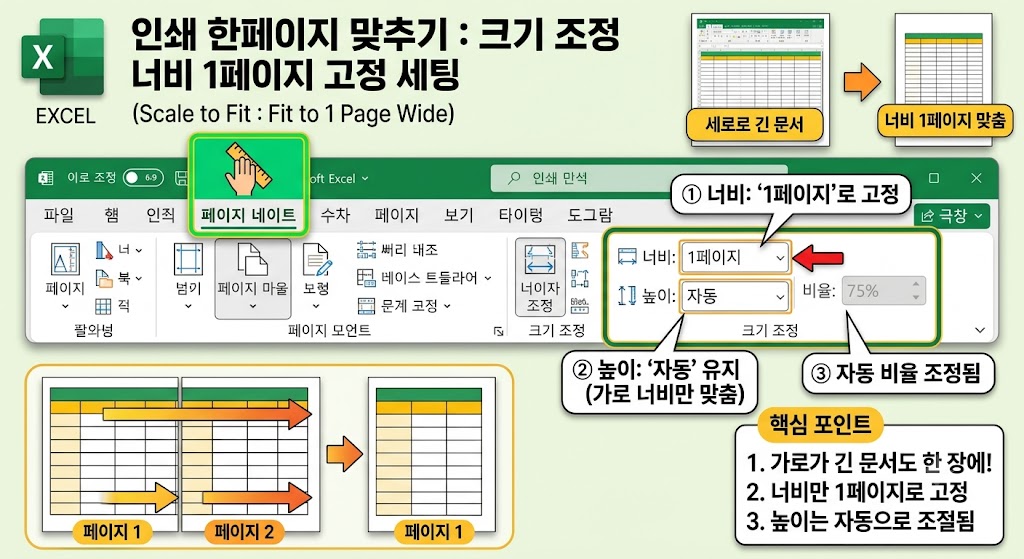
실무 보고서에서 가장 빈번하게 마주치는 오류는 표의 가로 폭이 용지 규격보다 살짝 넓어 마지막 한두 개 열만 2페이지로 넘어가는 현상입니다. 이때 폰트 크기나 셀 간격을 억지로 건드리지 않아도 됩니다.
상단 리본 메뉴에서 [페이지 레이아웃] ➔ [크기 조정] 그룹을 확인합니다. 기본값으로 '자동'으로 되어 있는 항목 중 [너비]를 클릭하여 [1페이지]로 변경합니다.
여기서 주의할 실무 팁이 있습니다. 세로 방향의 데이터가 수백 행에 달하는 긴 문서일 경우 [높이]까지 '1페이지'로 지정하면 모든 행이 종이 한 장에 축소 압축되어 글씨를 전혀 알아볼 수 없게 됩니다. 행이 긴 문서는 [너비]만 1페이지로 두고, [높이]는 '자동'으로 유지해야 가로만 깔끔하게 맞춰지면서 여러 장으로 정상 출력됩니다.
3. 종이 낭비 방지: 엑셀 출력 여백 줄이기 및 중앙 정렬 세팅
배율 자동 축소만으로 표 크기가 과도하게 줄어들어 가독성이 낮아진다면 기본 여백을 최소화하여 출력 면적 자체를 넓혀야 합니다.
단축키 [Ctrl + P]를 눌러 인쇄 미리보기 화면으로 진입한 뒤 좌측 하단의 [페이지 설정]을 클릭합니다. 팝업창 상단의 [여백] 탭으로 이동하여 상·하·좌·우 여백 수치를 기존 대비 절반 수준(예: 좌우 0.5~0.8cm 내외)으로 조정합니다.
여백 조정 팝업창 하단에 위치한 [페이지 가운데 맞춤] 항목에서 [가로] 체크박스를 반드시 활성화해야 합니다. 이 옵션을 켜면 표가 종이의 왼쪽 상단으로 치우치지 않고 용지 정중앙에 균형 있게 배치되어 결재 보고용으로 적합한 포맷이 완성됩니다.
| 조정 메뉴 | 실행 경로 | 권장 설정값 및 목적 |
|---|---|---|
| 인쇄 영역 | [페이지 레이아웃] ➔ [인쇄 영역] | 필수 출력 대상 범위만 지정 (잡음 제거) |
| 너비 축소 | [크기 조정] ➔ [너비] | 1페이지 지정 (열 잘림 현상 방지) |
| 높이 유지 | [크기 조정] ➔ [높이] | 자동 유지 (과도한 텍스트 압축 방지) |
| 가운데 맞춤 | [페이지 설정] ➔ [여백] | 가로 체크 (용지 정중앙 정렬) |
인쇄뿐만 아니라 대용량 데이터 시트에서 수식을 빠르게 검증하거나 가독성을 높이는 조건부 서식 노하우는 업무 시간을 대폭 단축해 줍니다. 블로그 내 다른 엑셀 단축키 및 생산성 관련 문서들도 함께 확인해 보세요.
엑셀 출력물이 깔끔하게 인쇄되지 않는 문제는 서식 전체를 뜯어고칠 필요 없이 인쇄 영역 설정과 너비 1페이지 맞춤 옵션만으로 깔끔하게 해결됩니다. 저도 예전에는 삐져나온 열 하나 맞추겠다고 마우스로 열 너비를 일일이 줄이곤 했는데, 이 간단한 세팅 하나만 손에 익혀두어도 퇴근 전 문서 출력 스트레스가 확 줄어듭니다.
앞으로 가로로 긴 표를 출력할 때는 미리보기 화면에서 여백과 가운데 맞춤을 먼저 확인하여 불필요한 재출력과 종이 낭비를 줄여보시기 바랍니다.
'스마트 업무·생산성' 카테고리의 다른 글
| 파일 지워도 용량 그대로라면? 구글 드라이브 정리 숨은 용량 도둑 잡는 3단계 (0) | 2026.09.15 |
|---|---|
| 파워포인트 발표자 도구 완벽 세팅: Alt+F5 단축키와 슬라이드 쇼 화면 분리 가이드 (0) | 2026.09.12 |
| 엑셀 텍스트 나누기 종결: 엑셀 빠른 채우기 단축키 하나로 야근 줄이는 실무 팁 (0) | 2026.09.07 |
| 복사해서 일일이 치지 마세요! 엑셀 표 가로세로 전환 및 동적 배열 함수 팁 (0) | 2026.09.06 |
| 프로그램 설치 없이 10초 만에 끝내는 PDF 파일 병합 및 분할 사이트 TOP 3 (0) | 2026.09.06 |


