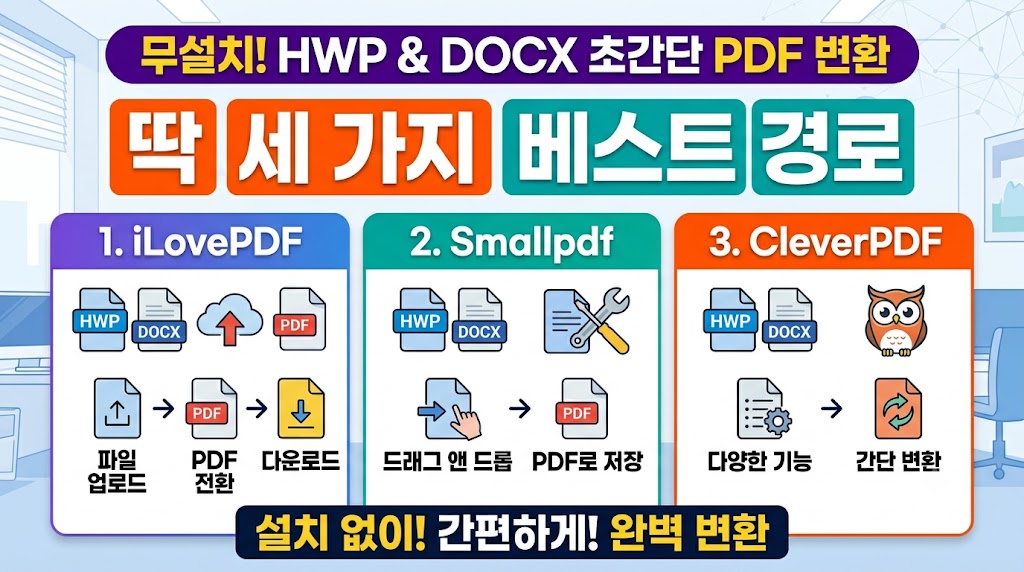
급하게 한글(HWP)이나 워드(DOCX) 문서를 PDF로 변환하여 제출해야 할 때 별도의 전용 소프트웨어를 검색하고 다운로드하는 과정은 번거롭습니다. 별도의 프로그램 설치나 변환 웹사이트 이용 없이 컴퓨터에 기본 내장된 기능만으로 단 3초 만에 안전하게 PDF 변환을 완료할 수 있습니다.
1단계: 한글(HWP) 프로그램 자체 변환 메뉴 활용하기
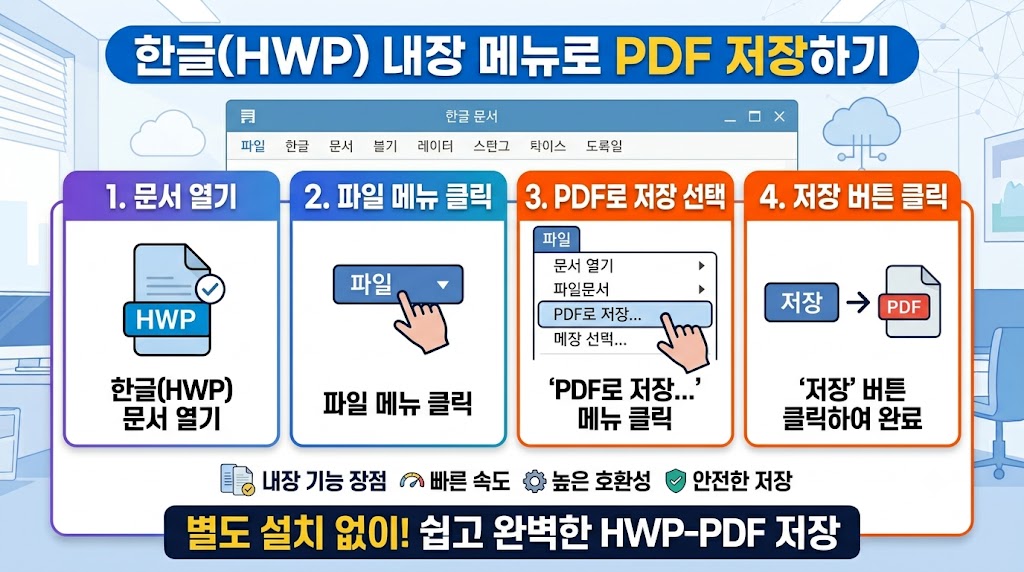
아래한글 프로그램을 사용하여 문서를 편집 중이라면 별도의 도구 없이 파일 저장 메뉴만으로 완벽한 PDF 파일을 만들어낼 수 있습니다.
한글 프로그램 상단 메뉴에서 [파일] ➔ [PDF로 저장하기]를 순서대로 클릭합니다. 만약 해당 메뉴가 바로 보이지 않는다면 [파일] ➔ [다른 이름으로 저장하기]를 선택한 후, 파일 형식 드롭다운 목록에서 [PDF/A 문서 (*.pdf)]를 지정하고 [저장]을 누르면 됩니다.
자주 하는 실수로 파일 확장자만 .pdf로 강제 변경하는 경우가 있습니다. 이 경우 문서 구조가 깨지거나 파일이 열리지 않으므로 반드시 정식 저장 옵션을 통해 변환을 진행해야 합니다.
2단계: 마이크로소프트 워드(Word)에서 즉시 PDF 저장하기
MS 워드 문서 역시 외부 웹사이트나 프로그램을 거치지 않고 오피스 자체 저장 기능으로 손쉽게 PDF 변환이 가능합니다.
문서 작업 완료 후 왼쪽 상단의 [파일] ➔ [다른 이름으로 저장] (단축키 F12)을 실행합니다. 저장 창이 나타나면 파일 형식 항목을 기존 [Word 문서 (*.docx)]에서 [PDF (*.pdf)]로 변경한 뒤 [저장]을 클릭합니다. 추가로 단축키 Ctrl + Shift + S를 활용하면 더 빠르게 작업할 수 있습니다.
실수로 폰트가 포함되지 않아 상대방 컴퓨터에서 글꼴이 깨지는 현상을 방지하려면, 저장 옵션에서 [최적화: 표준(온라인 출판 및 인쇄)] 상태가 유지되어 있는지 체크하는 것이 좋습니다.
3단계: 가상 인쇄(Microsoft Print to PDF) 기능으로 변환하기
한글이나 워드 전용 프로그램이 설치되어 있지 않거나 뷰어(Viewer) 프로그램만 있는 환경에서도 Windows OS 자체 기능으로 100% 파일 변환이 가능합니다.
문서가 열린 상태에서 인쇄 단축키 Ctrl + P를 누릅니다. 프린터 선택 목록에서 실제 연결된 물리기기가 아닌 [Microsoft Print to PDF] 항목을 지정한 후 [인쇄] 버튼을 누릅니다. 저장 경로 및 파일명을 묻는 창이 뜨면 이름을 지정하고 [저장]을 완료합니다. 자세한 OS 가이드는 Microsoft 공식 지원 페이지에서 확인할 수 있습니다.
이 방식은 물리적 프린터로 출력하는 대신 파일 형태로 가상 출력하는 원리이므로, 전용 편집 프로그램이 없는 상태에서도 모든 문서를 깔끔한 PDF 파일로 추출해 낼 수 있습니다.
사무실이나 학교에서 업무와 과제를 진행할 때 무분별한 외부 변환 프로그램 다운로드는 랜섬웨어나 악성코드 감염 위험을 높일 수 있습니다. 오늘 안내해 드린 Windows 기본 내장 가상 인쇄 기능과 자체 저장 옵션을 활용하여 보안 위험 없이 안전하고 빠르게 PDF 변환 작업을 완료해 보시기 바랍니다.
'IT·스마트기기' 카테고리의 다른 글
| 크롬 메모리 절약 모드 설정 및 탭 그룹 정리 팁 총정리 (0) | 2026.08.12 |
|---|---|
| 윈도우 11 단축키 및 작업 효율 높이는 스냅 레이아웃 설정 가이드 (0) | 2026.08.09 |
| 유튜브 프리미엄 우회 없이 가격 할인받는 신용카드 혜택 비교 추천 (0) | 2026.08.05 |
| 카카오톡 용량 줄이기 및 멀티프로필 자동 삭제·설정법 총정리 (0) | 2026.08.03 |
| AI 챗봇 실무 활용법: 업무 생산성 200% 올리는 핵심 프롬프트 작성 가이드 (0) | 2026.07.28 |


