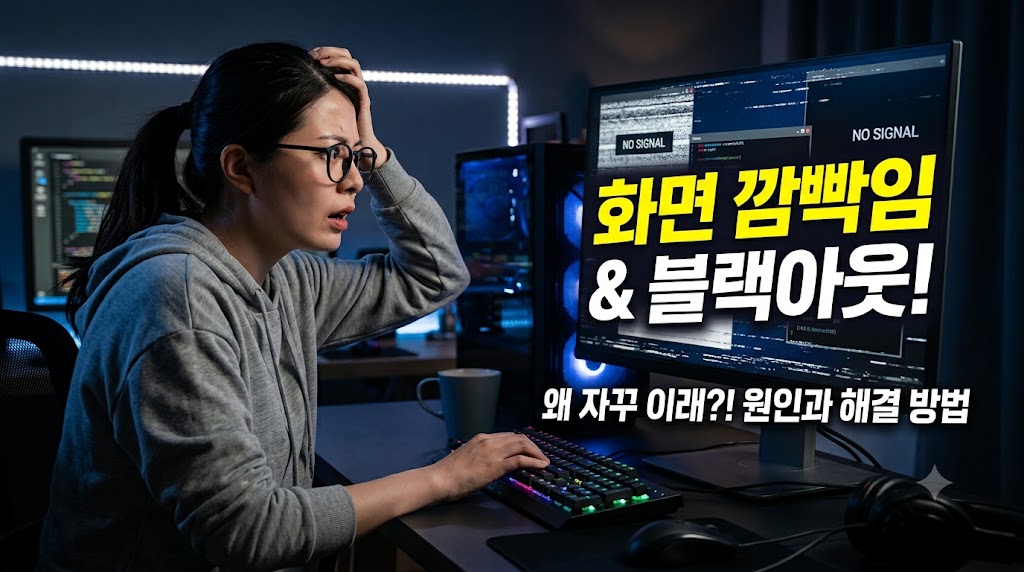
업무 중이나 게임 플레이 도중 모니터 화면이 1~2초간 완전히 검게 변했다가 돌아오는 블랙아웃 증상은 패널 고장보다 신호 규격 불일치나 드라이버 충돌로 인해 발생하는 경우가 대부분입니다. 화면에 순간적으로 모니터 신호없음 문구가 스쳐 지나간다면 하드웨어를 교체하기 전에 소프트웨어 핸드셰이크와 대역폭 설정부터 점검해야 합니다.
특히 고주사율 게이밍 모니터나 듀얼 디스플레이 환경에서는 케이블 규격 미달과 가변 주사율(G-Sync/FreeSync) 동기화 오류가 주된 원인으로 지목됩니다. 본 가이드에서는 현업 엔지니어가 권장하는 점검 순서에 따라 모니터 깜빡임 현상을 근본적으로 해결하는 3단계 조치 절차를 안내합니다.
모니터 블랙아웃은 DP/HDMI 케이블 대역폭 부족, 그래픽 드라이버 잔여 찌꺼기 충돌, G-Sync(FreeSync) 호환성 오류의 3가지가 핵심 원인입니다. VESA 인증 케이블 교체, DDU 클린 설치, 엔비디아 제어판의 가변 주사율 창 모드 해제를 순서대로 적용하면 하드웨어 불량을 제외한 증상의 90% 이상이 즉시 해결됩니다.
1단계: DP/HDMI 케이블 대역폭 검증 및 20번 핀 접촉 점검
모니터 깜빡임의 물리적 원인 중 가장 빈번한 요소는 신호 전송 대역폭의 한계 초과입니다. QHD 144Hz 이상 혹은 4K 60Hz 이상의 환경에서 저가형 번들 케이블을 사용하면 화면에 고밀도 데이터가 몰릴 때 신호 손실(Signal Loss)이 발생하여 화면이 일시적으로 꺼집니다.
[공식 규격 기준 점검]: DP 포트 사용자라면 반드시 VESA 공식 인증(DisplayPort)을 획득한 케이블인지 확인해야 합니다. 비인증 구형 DP 케이블의 경우 전원 공급 라인인 '20번 핀'에 전류가 흘러 그래픽카드 전원부와 모니터 메인보드 간 쇼트를 유발하고 화면 깜빡임을 일으킵니다.
| 연결 규격 | 권장 버전 | 최대 지원 대역폭 | 주요 주의 사항 |
|---|---|---|---|
| DisplayPort | DP 1.4 이상 | 32.4 Gbps | 20번 더미 핀 확인 필수, VESA 로고 확인 |
| HDMI | HDMI 2.0 / 2.1 | 18 Gbps / 48 Gbps | Ultra High Speed 공인 홀로그램 인증 확인 |
[놓치기 쉬운 세팅]: 케이블 단자가 그래픽카드 포트에 끝까지 결착되지 않는 경우가 많습니다. PC 케이스 후면의 금속 가이드 프레임과 그래픽카드 단자 사이에 유격이 생겨 단자가 덜 꽂혔는지 육안으로 체결 깊이를 반드시 점검하시기 바랍니다.

2단계: DDU를 활용한 그래픽 드라이버 완전 삭제 및 클린 재설치
윈도우 자동 업데이트나 기존 드라이버 덮어쓰기 설치 과정에서 레지스트리와 라이브러리 파일이 꼬이면 그래픽 렌더링 파이프라인에서 드라이버 응답 지연(TDR)이 발생합니다. 윈도우 화면이 꺼졌다가 돌아오며 "디스플레이 드라이버가 응답을 멈추고 복구됨" 알림이 뜬다면 소프트웨어 충돌이 확실합니다.
- 1단계: Wagnardsoft 공식 웹사이트에서 DDU(Display Driver Uninstaller) 최신 포터블 버전을 다운로드합니다.
- 2단계: 윈도우 [시작] ➔ 전원 아이콘 클릭 ➔ [Shift] 키를 누른 상태에서 [다시 시작]을 눌러 복구 환경으로 진입한 뒤 '안전 모드'로 부팅합니다.
- 3단계: DDU 실행 후 우측 상단 장치 유형을 [GPU]로 선택하고 제조사(NVIDIA / AMD / Intel)를 지정한 뒤, [지우고, 다시 시작하지 않음]을 누릅니다.
- 4단계: 재부팅 전 랜선을 뽑거나 Wi-Fi를 꺼서 윈도우가 자체 임의 드라이버를 내려받지 못하게 차단한 후, 미리 준비한 공식 최신 드라이버 설치 파일을 실행합니다.
[자주 하는 실수]: 일반 부팅 상태에서 DDU를 실행하면 윈도우 백그라운드 프로세스가 일부 핵심 그래픽 커널 파일을 잠가두기 때문에 완벽한 찌꺼기 삭제가 불가능합니다. 반드시 번거롭더라도 안전 모드 진입 절차를 지켜야 합니다.
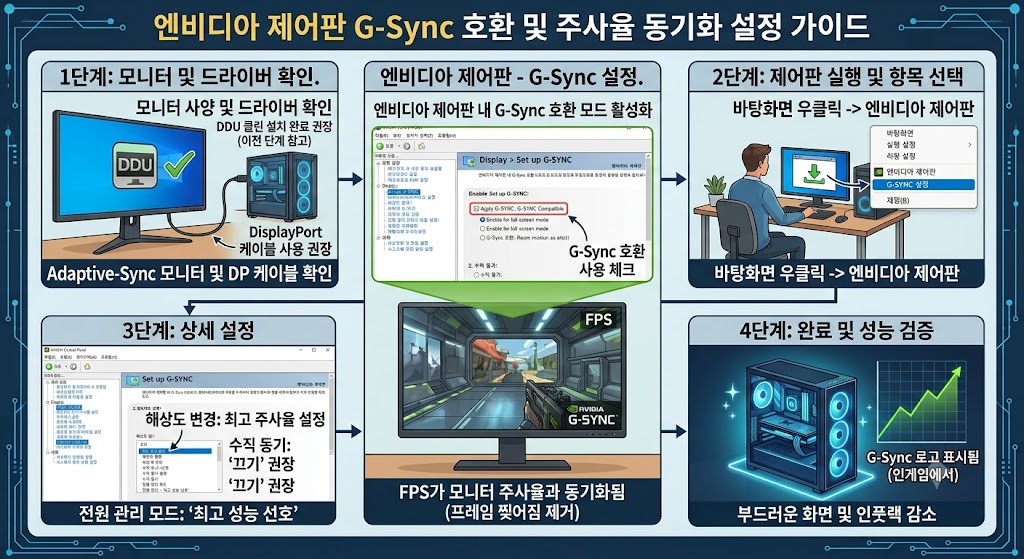
3단계: G-Sync 호환성 모드 및 주사율 동기화 충돌 방지 설정
모니터 자체 OSD 기능 중 가변 주사율 기술인 FreeSync 및 G-Sync Compatible 모드는 화면 찢김(티어링)을 막아주지만, 제조사 인증을 받지 못한 모니터나 패널 대역폭 한계 구간에서는 프레임 드랍 시 밝기 요동이나 순간적인 신호 차단을 일으킵니다.
게임 화면이 부드러워지라고 켜둔 고급 기능이 오히려 일반 웹서핑이나 멀티태스킹 환경에서는 멀쩡한 화면을 꺼뜨리는 주범이 되는 셈입니다.
바탕화면 빈 곳을 우클릭하여 [NVIDIA 제어판](AMD는 라데온 소프트웨어)으로 진입합니다. 좌측 메뉴의 [디스플레이] ➔ [G-SYNC 설정] 항목으로 이동한 후 설정 범위를 조정합니다.
- 설정 1: '창 모드 및 전체 화면 모드 활성화'가 선택되어 있다면 [전체 화면 모드 활성화]로 변경합니다. 브라우저나 일반 작업 창 간 전환 시 가변 주사율 드라이버가 오작동하는 대표적 원인을 방지합니다.
- 설정 2: 증상이 지속되는 경우 하단의 '선택한 디스플레이 모델에 대한 설정 사용' 체크박스를 일시적으로 해제하여 G-Sync 기능 자체를 완전히 꺼둡니다.
- 설정 3: [디스플레이] ➔ [해상도 변경] 메뉴로 이동하여 모니터 팩토리 스펙에 명시된 재생 빈도(Hz)가 윈도우 고급 디스플레이 설정과 오차 없이 1:1로 일치하는지 확인합니다.
[놓치기 쉬운 세팅]: 서브 모니터와 메인 모니터의 하드웨어 재생 빈도 규격이 크게 다른 경우(예: 144Hz + 60Hz 구성), GPU가 하드웨어 가속 영상을 렌더링하는 과정에서 동기화 타이머 꼬임으로 화면 깜빡임을 일으킬 수 있습니다.
서브 모니터에서 유튜브나 방송을 띄워둘 때 메인 모니터 주사율이 급락하거나 화면이 주기적으로 끊기는 현상을 겪고 계신다면, 주사율 스케일링 설정과 윈도우 그래픽 하드웨어 가속 최적화 솔루션을 정리한 아래 연계 문서를 함께 확인해 보시기 바랍니다.
모니터 화면 깜빡임 및 블랙아웃 증상은 대개 대역폭 부족 케이블 교체와 DDU 드라이버 클린 설치만으로 대부분 해결됩니다. 무조건 패널 AS를 신청하기 전에 오늘 정리해 드린 물리 연결 점검과 싱크 설정을 차례대로 적용하여 불필요한 수리 비용과 시간을 절약하시기 바랍니다.
'IT·스마트기기' 카테고리의 다른 글
| 화면녹화 소리안남 해결법: 갤럭시 미디어 소리 및 아이폰 마이크 켜기 10초 설정 (0) | 2026.09.16 |
|---|---|
| 램 16GB·32GB인데 버벅인다면? 윈도우11 가상메모리 수동 고정 및 SSD 최적화 팁 (0) | 2026.09.15 |
| PC 카카오톡 자동실행 끄기 20초 해결법: 부팅 지연 및 백그라운드 메모리 점유 최적화 (0) | 2026.09.10 |
| 클릭해도 반응 없는 윈도우11 검색창 오류: 업무 흐름 끊기지 않게 즉시 고치는 법 (0) | 2026.09.08 |
| 블루투스 이어폰 PC 연결 끊김 완벽 차단 가이드: 핸즈프리 끄기와 드라이버 절전 해제HTML (0) | 2026.09.02 |


