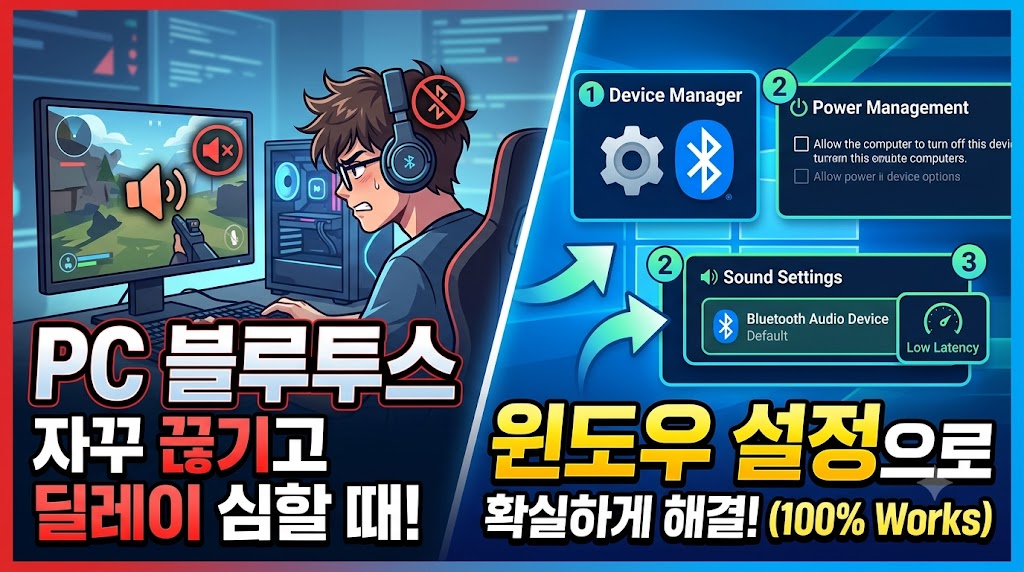
PC 환경에서 무선 이어폰이나 헤드셋을 사용할 때 빈번하게 발생하는 간헐적 끊김 현상과 싱크 밀림 문제는 대부분 하드웨어 불량이 아닌 윈도우 운영체제의 자동 절전 기능 및 통화용 프로필(Hands-Free)의 대역폭 간섭 때문에 발생합니다.
스마트폰에서는 안정적이던 기기가 유독 데스크톱이나 노트북에서 뚝뚝 끊기거나 통조림 캔 속 소리처럼 음질이 급격히 저하된다면, 드라이버 재설치보다 장치 관리자 전원 관리 해제와 핸즈프리 서비스 비활성화를 먼저 적용해야 합니다.
- 블루투스 어댑터가 일정 유휴 시간마다 대기 모드로 전환되는 것을 막기 위해 전원 관리 절전 옵션을 체크 해제합니다.
- 마이크와 스피커가 동시 작동하며 대역폭을 반토막 내는 핸즈프리 전화 통신 서비스를 비활성화하여 고음질 스테레오 채널을 유지합니다.
- 두 가지 시스템 세팅만으로 레이턴시(딜레이) 단축과 불필요한 연결 해제를 즉시 방어할 수 있습니다.
📋 목차 및 진행 순서
1단계: 장치 관리자 블루투스 절전 모드 강제 해제
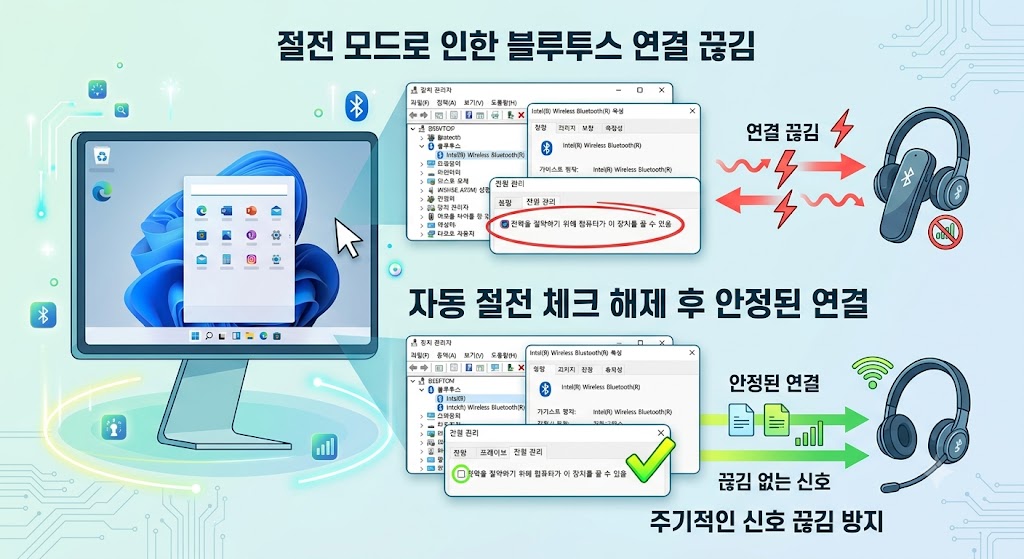
음악 재생이나 영상 시청 도중 3~5초 단위로 소리가 멈칫거리다 돌아오는 현상은 윈도우가 메인보드 및 USB 포트의 전력을 아끼기 위해 어댑터를 일시 차단하기 때문에 발생합니다. 이를 영구적으로 해제해야 합니다.
키보드의 [Windows 로고 키 + X]를 누른 후 메뉴에서 [장치 관리자]를 클릭하여 실행합니다. 장치 관리자 목록 상단의 [Bluetooth] 항목을 더블 클릭하여 하위 목록을 펼칩니다.
내장 칩셋(예: Intel Wireless Bluetooth, Realtek Bluetooth Adapter) 또는 본인이 장착한 메인 무선 어댑터 장치를 마우스 우클릭한 뒤 [속성]을 선택합니다. 상단 탭 중 [전원 관리]로 이동한 후, [전원을 절약하기 위해 컴퓨터가 이 장치를 끌 수 있음] 체크박스를 해제하고 확인을 누릅니다.
자주 하는 실수: 간혹 무선 이어폰 개별 이름 장치에 들어가 전원 탭을 찾는 경우가 있습니다. 개별 이어폰 장치가 아니라 상위 통신을 담당하는 'Intel' 또는 'Realtek', 'Generic Bluetooth Radio' 같은 메인 컨트롤러 장치를 열어야 해당 옵션이 나타납니다.
2단계: 음질 저하 및 딜레이 주범 'Hands-Free' 서비스 비활성화
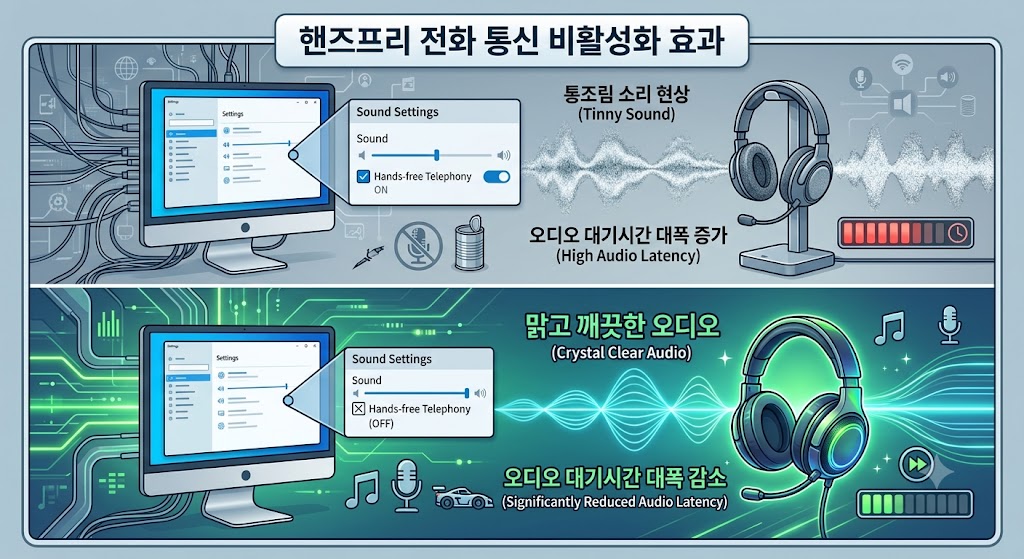
블루투스는 대역폭의 한계로 인해 통화 프로필(HFP)이 켜지는 순간 음악 감상용 고품질 코덱(A2DP)을 중단하고 모노 음질의 저대역폭 모드로 자동 강등됩니다. 마이크를 PC 전용으로 쓸 일이 없다면 통화 기능을 차단해야 합니다.
키보드의 [Windows 로고 키 + R]을 눌러 실행 창을 열고, control printers를 입력한 후 엔터를 칩니다. 레거시 [장치 및 프린터] 창이 열리면 현재 연결된 본인의 블루투스 이어폰 또는 헤드셋 아이콘을 찾습니다.
해당 장치를 마우스 우클릭하여 [속성]을 누른 뒤, 상단의 [서비스] 탭으로 이동합니다. 목록에 표시되는 블루투스 서비스 중 [핸즈프리 전화 통신(Hands-free Telephony)] 항목의 체크를 해제하고 [적용] 및 확인을 누릅니다.
놓치기 쉬운 세팅: 윈도우 11 최신 업데이트 환경에서는 기본 설정 화면으로 자동 리디렉션될 수 있습니다. 설정 앱 내 [Bluetooth 및 장치] ➔ [장치] ➔ [추가 장치 및 프린터 설정]을 통해 구형 제어판 창으로 진입해야 서비스 체크 해제 탭을 오류 없이 제어할 수 있습니다. 세부 운영체제 사양과 가이드는 Microsoft 공식 지원 센터를 통해 추가 점검이 가능합니다.
3단계: 소리 제어판 단독 모드 점유 해제 및 샘플레이트 일치
유튜브나 게임 간 화면 전환 시 오디오 출력 장치가 잠깐 멈추거나 특정 프로그램에서 소리가 나지 않는 문제는 프로그램 간 주도권 경쟁 때문입니다.
작업표시줄 우측 하단의 스피커 아이콘을 우클릭하여 [소리 설정]으로 진입한 뒤, [더 많은 소리 설정]을 클릭하여 전통적인 소리 제어판 창을 띄웁니다. [재생] 탭에서 현재 사용 중인 블루투스 헤드폰을 기본 장치로 지정하고 속성으로 들어갑니다.
특히 디스코드 음성 채팅을 켜둔 채로 유튜브나 게임을 오갈 때 소리가 자주 멈칫거린다면 십중팔구 이 설정 때문입니다. 생각보다 많은 분들이 놓치는 숨은 원인이기도 합니다.
[고급] 탭으로 이동하여 [응용 프로그램에서 이 장치의 단독 제어 허용] 체크를 해제합니다. 이어서 기본 형식의 음질 샘플레이트를 [16비트, 44100Hz(CD 음질)] 또는 [16비트, 48000Hz(DVD 음질)]로 고정합니다. 과도하게 높은 24비트 96000Hz 설정은 블루투스 전송 지연을 가중시키는 원인이 됩니다.
자주 하는 실수: 무선 동글(Dongle)을 본체 전면 포트나 USB 3.0 포트 바로 옆에 꽂아두면 2.4GHz 주파수 간섭이 발생합니다. 동글은 가급적 본체 후면 USB 2.0 포트에 연장선을 사용하여 꽂아두어야 간섭에 의한 오디오 드롭아웃을 완전히 제거할 수 있습니다.
PC 블루투스 오디오 문제는 기기 고장이 아닌 윈도우 시스템의 보수적인 절전 설정과 구형 통화 프로필 충돌이 주원인입니다. 위 3단계 조치를 차례대로 적용하면 버퍼링 없는 깨끗한 스테레오 사운드를 지연 없이 감상할 수 있습니다.
'IT·스마트기기' 카테고리의 다른 글
| PC 카카오톡 자동실행 끄기 20초 해결법: 부팅 지연 및 백그라운드 메모리 점유 최적화 (0) | 2026.09.10 |
|---|---|
| 클릭해도 반응 없는 윈도우11 검색창 오류: 업무 흐름 끊기지 않게 즉시 고치는 법 (0) | 2026.09.08 |
| 윈도우11 절전모드 해제 안됨·블랙스크린 멈춤 1분 해결 가이드 (0) | 2026.08.30 |
| 듀얼 모니터 주사율 다름 끊김 및 렉 현상 최적화 설정법 (144Hz 60Hz 해결) (0) | 2026.08.27 |
| 갤럭시 텍스트 추출(OCR) 기능 활용법: 사진 속 글자 복사 및 실시간 번역 설정 (0) | 2026.08.23 |


