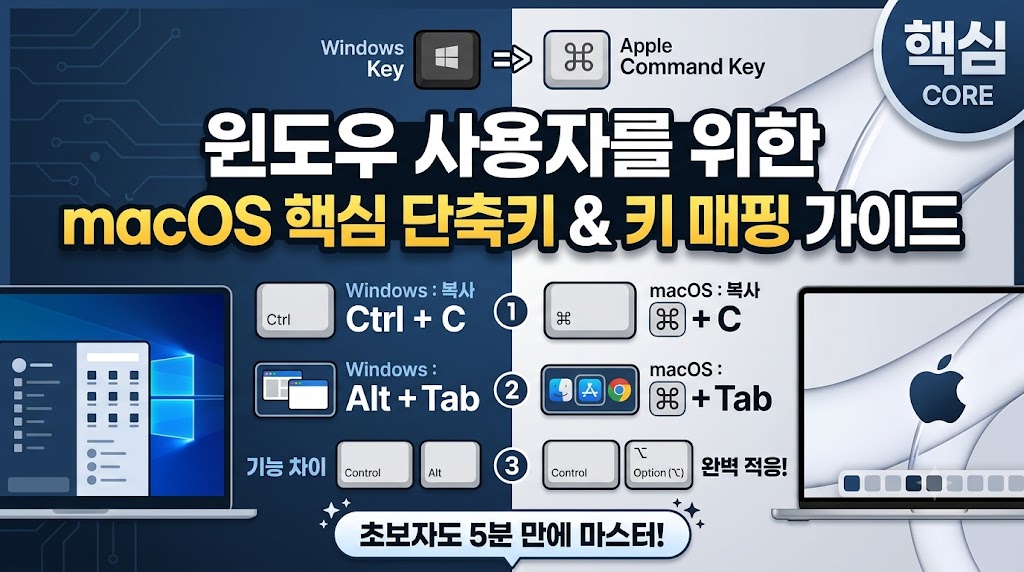
윈도우 PC 환경에 익숙한 직장인이나 대학생이 맥북을 처음 접할 때 가장 큰 장벽은 키보드 레이아웃과 제어 키의 차이입니다. Ctrl 키 대신 Command(⌘) 키를 사용하는 물리적 구조와 특유의 입력 방식만 빠르게 파악해도 작업 능률을 2배 이상 끌어올릴 수 있습니다.
1. 윈도우의 'Ctrl' 기능 대부분은 맥북의 'Command(⌘)' 키가 담당합니다.
2. 맥북 필수 단축키 중 화면 캡처(Cmd+Shift+4)와 스팟라이트(Cmd+Space)는 매일 쓰는 핵심 기능입니다.
3. 한영 전환이 어색하다면 macOS 윈도우 키 변경 설정을 통해 오른쪽 Command 키를 단독 한영키로 전환할 수 있습니다.
1. 윈도우 vs macOS 특수 키 매칭 구조 이해
macOS의 조작 체계는 윈도우와 기준 키의 위치 및 역할이 다릅니다. 윈도우에서는 Ctrl 키가 작업 명령의 중심이지만, 맥북에서는 Command(⌘) 키가 핵심 실행 키 역할을 수행합니다.
맥북 키보드 하단에는 Control(⌃), Option(⌥), Command(⌘) 키가 차례로 배치되어 있습니다. 윈도우의 Alt 키 역할은 macOS의 Option 키가 대신하며, 특수 기호 입력이나 보조 명령어로 작동합니다. 공식 키보드 사양 및 지원 단축키 목록은 Apple 공식 지원 페이지에서 상세히 확인할 수 있습니다.
| 윈도우(Windows) 키 | macOS 대응 키 | 주요 역할 및 특징 |
|---|---|---|
| Ctrl | Command (⌘) | 복사, 붙여넣기, 저장, 실행 취소 등 핵심 단축키 담당 |
| Alt | Option (⌥) | 특수 문자 입력, 파일 대체 복사, 추가 메뉴 활성화 |
| Windows 키 | Command (⌘) | 일반 외부 키보드 연결 시 위치 자동 대응 |
| 한/영 키 | Caps Lock / Control + Space | 단독 탭 또는 조합키를 통한 언어 전환 |

2. 업무 효율을 극대화하는 맥북 필수 단축키 TOP 10
문서 작성, 웹 서핑, 멀티태스킹 환경에서 매일 사용하는 핵심 맥북 필수 단축키 10가지를 정리했습니다. 조합 원리만 익히면 마우스 사용 빈도를 획기적으로 줄일 수 있습니다.
| 순위 | 기능 | 단축키 조합 | 실무 팁 |
|---|---|---|---|
| 1 | 스팟라이트 검색 | Command + Space | 앱 실행, 계산기, 환율 계산, 파일 검색을 즉시 실행 |
| 2 | 지정 영역 캡처 | Command + Shift + 4 | 드래그 영역 캡처 (스페이스바 추가 시 특정 창만 캡처) |
| 3 | 캡처 및 화면 녹화 바 | Command + Shift + 5 | 화면 동영상 녹화 및 타이머 캡처 패널 호출 |
| 4 | 실행 중인 앱 완전 종료 | Command + Q | 창만 닫는 Cmd + W와 달리 백그라운드 프로세스까지 종료 |
| 5 | 앱 간 빠른 전환 | Command + Tab | 윈도우의 Alt + Tab과 동일한 앱 전환 기능 |
| 6 | 새 가상 데스크톱 생성/이동 | Control + 좌/우 방향키 | 작업 공간(Mission Control) 화면 간 빠른 슬라이드 |
| 7 | 파일 바로보기 (미리보기) | Space bar (단독 탭) | Finder에서 파일 선택 후 앱 실행 없이 문서/이미지 확인 |
| 8 | 강제 종료 창 호출 | Command + Option + Esc | 응답 없는 프로그램 강제 종료 패널 표시 (윈도우 작업관리자 격) |
| 9 | 이모지 및 특수기호 입력 | Command + Control + Space | 문서 작성 중 이모티콘 및 기호 선택 창 호출 |
| 10 | 파일 삭제 (휴지통 이동) | Command + Delete | 윈도우의 Delete 키 단독 동작 대신 Cmd와 조합하여 삭제 |
3. 윈도우 적응자를 위한 맥북 한영전환 단축키 및 키 매핑 팁
윈도우 환경에 손이 완전히 굳어있는 상태라면 무작정 적응하려 애쓰기보다 내 손에 맞게 키를 최적화하는 것이 훨씬 빠릅니다.
윈도우 사용자가 맥북에 입문할 때 가장 오타를 많이 내는 부분은 맥북 한영전환 단축키와 백스페이스/딜리트 키의 작동 차이입니다.
기본적으로 최신 macOS는 Caps Lock 키를 가볍게 한 번 탭하면 한영 전환이 이루어지고, 길게 누르면 대문자 고정(Caps Lock) 모드로 전환됩니다. 만약 이전 방식이 편하다면 Control + Space 조합을 활용할 수 있습니다.
윈도우 스타일의 우측 한/영 키 방식을 그대로 유지하고 싶다면 무료 키 매핑 오픈소스 도구인 Karabiner-Elements를 활용하여 macOS 윈도우 키 변경 설정을 적용하는 것이 가장 효율적입니다. 오른쪽 Command 키를 'F18' 또는 '한/영 키'로 매핑하면 윈도우와 완벽히 동일한 타건 습관을 유지할 수 있습니다.
맥북의 키보드 레이아웃은 처음 며칠간 어색할 수 있지만, Command 키 중심의 단축키 체계에 익숙해지면 손목의 이동 반경이 줄어들어 장기적인 업무 생산성이 크게 향상됩니다. 오늘 소개한 핵심 단축키 10가지를 실무에 바로 적용해 보시기 바랍니다.
'IT·스마트기기' 카테고리의 다른 글
| 듀얼 모니터 주사율 다름 끊김 및 렉 현상 최적화 설정법 (144Hz 60Hz 해결) (0) | 2026.08.27 |
|---|---|
| 갤럭시 텍스트 추출(OCR) 기능 활용법: 사진 속 글자 복사 및 실시간 번역 설정 (0) | 2026.08.23 |
| 갤럭시 통화 녹음 파일 PC 전송 및 텍스트 자동 변환(STT) 요약 꿀팁 (0) | 2026.08.19 |
| 갤럭시 모드 및 루틴 설정 가이드: Q&A로 끝내는 갤럭시 배터리 절약 자동화 (0) | 2026.08.15 |
| 크롬 메모리 절약 모드 설정 및 탭 그룹 정리 팁 총정리 (0) | 2026.08.12 |


