
별도의 외부 스캔 앱 설치 없이 갤럭시 텍스트 추출 기능을 활용하면 촬영한 사진이나 카메라 프리뷰 화면에서 즉시 갤럭시 사진 글자 복사와 다국어 실시간 번역을 원스톱으로 처리할 수 있습니다.
- 삼성 One UI 기본 갤러리 및 카메라 화면 우측 하단의 [T] 아이콘을 누르면 1초 만에 텍스트가 자동 인식됩니다.
- 삼성 키보드의 [텍스트 추출] 툴바를 사용하면 메모장이나 카카오톡 입력창에 서류 글자를 다이렉트로 입력할 수 있습니다.
- 외국어 문서나 메뉴판은 갤럭시 카메라 OCR 상태에서 즉시 번역 버튼을 눌러 원본 이미지 위에 덮어씌워 확인 가능합니다.
목차 / 진행 순서
1. 기본 갤러리 앱에서 사진 속 글자 복사 및 공유하기
영수증, 명함, 도서 페이지 등을 촬영한 뒤 기본 갤러리에서 열람하면 기기 내 인공지능이 텍스트 영역을 스스로 분석하여 추출 버튼을 활성화합니다.
예전에는 사진을 보면서 키보드로 일일이 옮겨 적느라 번거로웠는데, 이 기능 덕분에 서류 작업 시간이 절반 이하로 줄었습니다.
자세한 기기별 소프트웨어 지원 사양은 삼성전자 공식 고객지원 센터 One UI 가이드 문서에서 확인할 수 있습니다.
[갤러리 텍스트 복사 실행 단계]
- [갤러리 앱]을 실행하고 텍스트가 포함된 사진을 선택합니다.
- 화면 우측 하단에 노란색 또는 파란색으로 활성화되는 [T (텍스트 추출) 아이콘]을 탭합니다.
- 인식된 글자 영역 중 원하는 문장을 길게 누른 뒤 범위를 지정하고 [복사] 또는 [공유]를 누릅니다.
- 전화번호나 이메일, 웹 주소는 탭 한 번으로 [전화 걸기] 또는 [링크 열기]가 바로 실행됩니다.
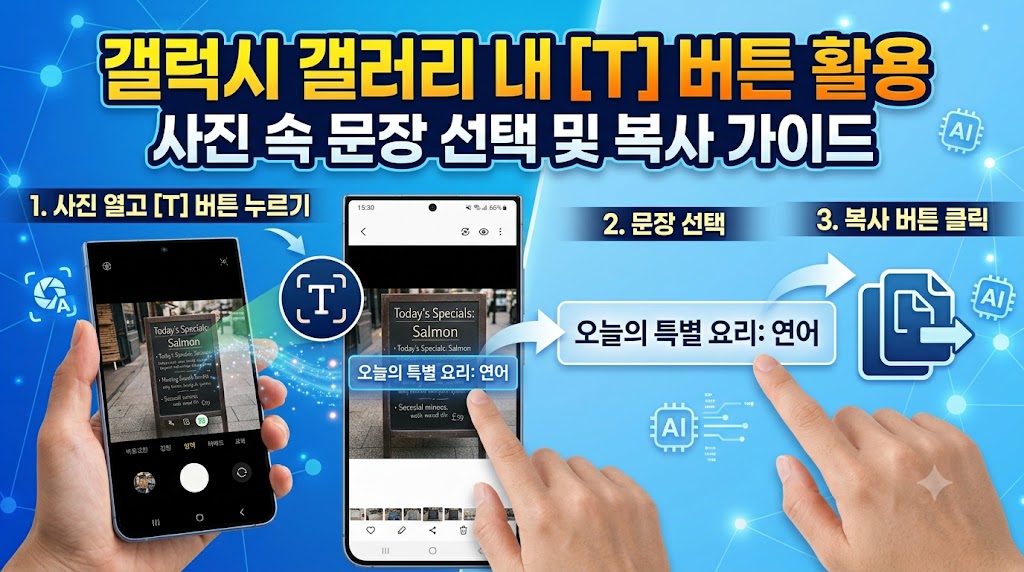
2. 삼성 키보드 툴바를 이용한 실시간 문서 텍스트 스캔 입력
사진을 먼저 찍지 않고도 문자 메시지, 이메일, 메모장을 작성하는 도중에 카메라를 비춰 이미지 텍스트 변환 값을 즉각 타이핑할 수 있습니다.
[삼성 키보드 OCR 설정 및 실행 경로]
- 메모장이나 메신저를 켜고 키보드 상단 툴바의 [··· (더보기)]를 터치합니다.
- 메뉴 항목 중 [텍스트 추출] 아이콘을 찾아 선택합니다 (자주 쓴다면 상단 기본 툴바로 드래그 고정).
- 하단에 카메라 화면이 열리면 글자가 적힌 서류나 모니터를 비춥니다.
- 인식된 문장이 실시간으로 입력창에 표시되며, 하단의 [붙여넣기] 버튼을 누르면 타이핑이 즉시 완료됩니다.
3. 카메라 프리뷰 화면 실시간 외국어 번역 및 단위 변환
갤럭시 카메라 OCR은 촬영 버튼을 누르기 전 상태에서도 화면에 보이는 외국어를 감지하여 한글로 번역해 주는 기능을 제공합니다.
[카메라 번역 기능 활성화 경로]
- [카메라 앱] ➔ 좌측 상단 [설정(톱니바퀴)] ➔ [스캔 및 텍스트 추출] 옵션이 켜져 있는지 확인합니다.
- 카메라 화면으로 돌아와 외국어 표지판이나 책자를 비추면 우측 하단에 [T 아이콘]이 나타납니다.
- [T 아이콘]을 누른 후 화면 중앙 하단의 [번역] 버튼을 누릅니다.
- 상단 언어 설정을 확인하면 원본 언어 위치에 자연스러운 한국어 번역문이 오버레이되어 즉시 표시됩니다.
갤럭시의 온디바이스 AI 텍스트 추출 기술은 복잡한 서류 데이터 입력이나 해외여행 시 언어 장벽을 줄여주는 실용적인 기능입니다. 업무 중 긴 문서 내용을 타이핑해야 하거나 영수증 정보를 빠르게 옮겨 적어야 할 때 갤러리와 키보드의 OCR 기능을 적극적으로 활용해 보시기 바랍니다.
'IT·스마트기기' 카테고리의 다른 글
| 윈도우11 절전모드 해제 안됨·블랙스크린 멈춤 1분 해결 가이드 (0) | 2026.08.30 |
|---|---|
| 듀얼 모니터 주사율 다름 끊김 및 렉 현상 최적화 설정법 (144Hz 60Hz 해결) (0) | 2026.08.27 |
| 맥북(macOS) 필수 단축키 TOP 10 및 윈도우 사용자를 위한 키 매핑 팁 (0) | 2026.08.22 |
| 갤럭시 통화 녹음 파일 PC 전송 및 텍스트 자동 변환(STT) 요약 꿀팁 (0) | 2026.08.19 |
| 갤럭시 모드 및 루틴 설정 가이드: Q&A로 끝내는 갤럭시 배터리 절약 자동화 (0) | 2026.08.15 |


