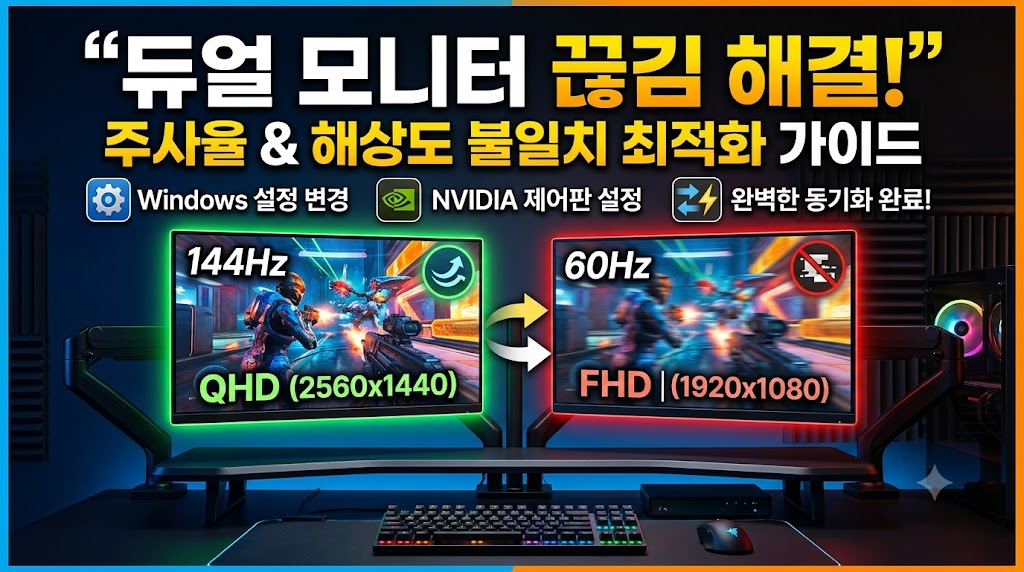
메인 모니터와 보조 모니터의 화면 주사율이나 해상도가 다를 때 발생하는 프레임 드랍과 미세한 끊김 현상은 윈도우 창 관리자(DWM)의 프레임 동기화 충돌 및 하드웨어 가속 설정 문제에서 비롯됩니다. 특히 144Hz 60Hz 듀얼모니터 렉 문제는 윈도우 디스플레이 설정과 그래픽카드 설정을 올바르게 맞추는 것만으로도 즉각적인 프레임 정상화가 가능합니다.
1. 윈도우 디스플레이 설정에서 각 모니터의 주사율(Hz)이 최대 대역폭으로 지정되었는지 고급 디스플레이 메뉴를 통해 먼저 검증합니다.
2. 하드웨어 가속 GPU 일정 예약(HAGS)을 활성화하고 크롬/엣지 등 서브 모니터 구동 앱의 '하드웨어 가속' 충돌을 분리합니다.
3. GPU 제어판(NVIDIA/AMD)에서 주사율 정수 배율 조정 및 디스플레이 방식 스케일링을 적용합니다.
📌 목차 및 진행 순서
1. 윈도우 고급 디스플레이 설정 주사율 및 HAGS 최적화
듀얼 모니터 주사율 다름으로 인한 버벅임 현상을 해결하기 위한 첫 단계는 운영체제 내부의 출력 주사율을 모니터 스펙에 맞게 강제 고정하는 작업입니다. 케이블 연결 후 윈도우 기본값이 60Hz로 고정되어 고주사율 게이밍 모니터가 제 성능을 내지 못하는 경우가 빈번합니다.
세부 설정 경로는 [바탕화면 우클릭] ➔ [디스플레이 설정] ➔ [고급 디스플레이]로 진입합니다. 상단 모니터 선택 창에서 1번 메인 모니터와 2번 서브 모니터를 각각 선택한 뒤, 하단의 [새로 고침 빈도 선택] 드롭다운 메뉴에서 각 모니터가 지원하는 최고 주사율(예: 메인은 144Hz 이상, 서브는 60Hz 또는 75Hz)을 지정합니다. 공식 시스템 권장 가이드는 Microsoft Windows 지원 페이지를 통해서도 확인할 수 있습니다.
이어서 그래픽 연산 지연을 줄이기 위해 [디스플레이 설정] ➔ [그래픽] ➔ [기본 그래픽 설정 변경]으로 이동한 후 [하드웨어 가속 GPU 일정 예약(HAGS)] 항목을 [켬]으로 활성화합니다. 이 기능은 GPU 메모리 관리를 CPU 대신 그래픽카드가 직접 처리하도록 전환하여 서로 다른 주사율 간의 병목 현상을 대폭 억제합니다.
2. 그래픽카드 제어판(NVIDIA·AMD) 스케일링 및 G-Sync 동기화
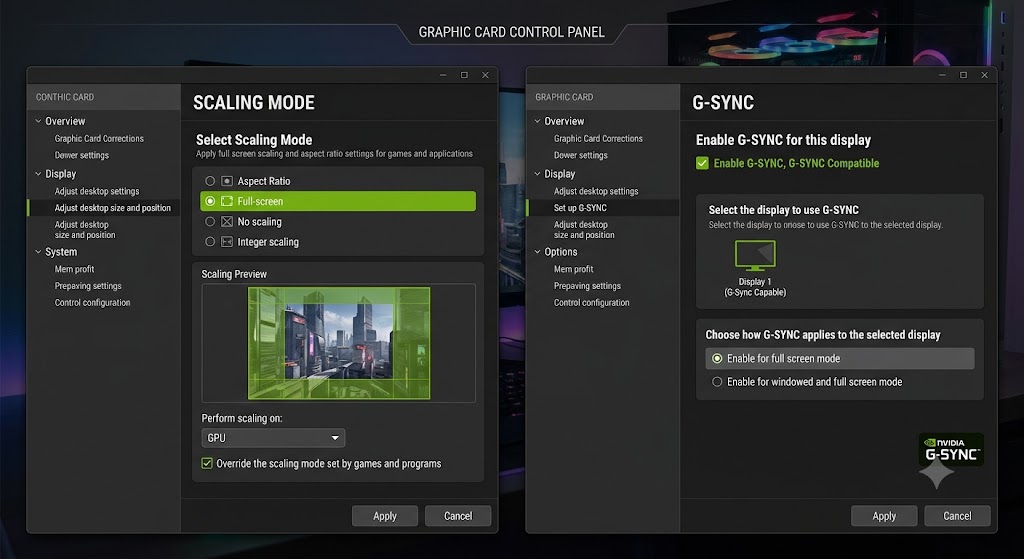
GPU 드라이버 제어판 설정은 하드웨어 단에서 주사율 동기화 렉을 차단하는 핵심 과정입니다. 메인 모니터에서 게임을 구동하는 중 서브 모니터에서 유튜브나 방송을 띄울 때 메인 모니터 주사율이 60Hz로 강제 다운되는 증상은 스케일링 주체 불일치에서 발생합니다.
NVIDIA 그래픽카드 기준 설정 경로는 다음과 같습니다.
1. [바탕화면 우클릭] ➔ [NVIDIA 제어판] ➔ [디스플레이] ➔ [바탕 화면 크기 및 위치 조정]으로 이동합니다.
2. 스케일링 모드를 [종횡비]로 선택하고, [다음에 스케일링 수행] 옵션을 [GPU]가 아닌 [디스플레이]로 변경합니다. (모니터 자체 스케일러를 사용하여 GPU 부하와 동기화 오류를 방지합니다.)
3. [G-SYNC 설정] 메뉴로 이동하여 G-Sync/FreeSync 사용 시 [전체 화면 모드 활성화]로 체크합니다. (창 모드 및 전체 화면 모드 지원 체크 시 서브 모니터 영상 재생에 반응하여 주사율이 요동칠 수 있습니다.)
AMD 라데온 유저의 경우 [AMD Software: Adrenalin Edition] ➔ [게임] ➔ [디스플레이] 경로로 접속하여 [Radeon FreeSync] 설정 및 [GPU 확장] 옵션을 모니터별 규격에 맞추어 개별 지정합니다.
3. 웹 브라우저 및 하드웨어 가속 앱 충돌 완벽 방지
대부분 간헐적 스터터링은 윈도우 설정보다 보조 화면에서 켜둔 크롬이나 디스코드의 그래픽 가속 간섭이 원인인 경우가 많습니다.윈도우 및 GPU 드라이버 설정을 완료했음에도 서브 모니터에서 영상을 재생할 때 메인 화면에 간헐적 프레임 드랍이 발생한다면, 크롬, 웨일, 엣지, 디스코드 등 보조 프로그램의 하드웨어 가속 충돌을 점검해야 합니다.
웹 브라우저의 가속 충돌 해결 경로는 [브라우저 우측 상단 점 3개 메뉴] ➔ [설정] ➔ [시스템] ➔ [가능한 경우 그래픽 가속 사용(또는 하드웨어 가속 사용)] 항목을 [끔]으로 토글한 후 브라우저를 재실행합니다. 이 조치는 보조 모니터의 영상 디코딩 연산이 3D 그래픽카드의 렌더링 파이프라인을 점유하는 간섭을 차단하여 144Hz 60Hz 듀얼모니터 렉을 근본적으로 제거합니다.
주사율과 해상도가 상이한 듀얼 디스플레이 환경에서는 윈도우 고급 설정의 주사율 고정, HAGS 활성화, GPU 제어판의 스케일러 분리가 필수적입니다. 본 가이드의 3단계 최적화 경로를 순서대로 적용하면 고주사율 게이밍과 멀티태스킹 작업 환경 모두에서 프레임 손실 없는 매끄러운 화면을 유지할 수 있습니다.
'IT·스마트기기' 카테고리의 다른 글
| 블루투스 이어폰 PC 연결 끊김 완벽 차단 가이드: 핸즈프리 끄기와 드라이버 절전 해제HTML (0) | 2026.09.02 |
|---|---|
| 윈도우11 절전모드 해제 안됨·블랙스크린 멈춤 1분 해결 가이드 (0) | 2026.08.30 |
| 갤럭시 텍스트 추출(OCR) 기능 활용법: 사진 속 글자 복사 및 실시간 번역 설정 (0) | 2026.08.23 |
| 맥북(macOS) 필수 단축키 TOP 10 및 윈도우 사용자를 위한 키 매핑 팁 (0) | 2026.08.22 |
| 갤럭시 통화 녹음 파일 PC 전송 및 텍스트 자동 변환(STT) 요약 꿀팁 (0) | 2026.08.19 |


