
사진과 앱을 지워도 아이폰 저장 공간이 그대로라면, 설정 ➔ 일반 ➔ iPhone 저장 공간 맨 아래의 '시스템 데이터'(예전 이름 '기타')가 커져 있는 경우가 많습니다. 이 영역은 직접 골라서 지울 수 없어서, 아래 방법 중 하나로 간접적으로 줄여야 합니다. 효과와 수고를 먼저 비교해 보세요.
| 방법 | 걸리는 시간 | 줄어드는 정도 | 주의할 점 |
|---|---|---|---|
| Safari 방문 기록·데이터 지우기 | 1분 | 웹을 많이 썼다면 체감됨 | 사이트 로그인이 풀림 |
| 재시동(강제 재시동) | 1분 | 임시 파일이 정리되며 조금 줄 수 있음 | 효과가 없을 때도 많음 |
| 큰 앱 '앱 정리하기'(오프로드) | 앱당 몇 초 | 앱 캐시가 큰 경우 큼 | 앱 데이터는 남고 앱만 지워짐 |
| 컴퓨터에 백업 후 초기화·복원 | 1~3시간 | 가장 확실함 | 백업이 잘못되면 데이터 손실 위험 |
줄어드는 용량은 기기와 사용 습관에 따라 크게 다릅니다. 위에서부터 차례로 해보고, 그래도 시스템 데이터가 수십 GB로 남아 있을 때만 마지막 방법을 쓰는 걸 권합니다.
시스템 데이터가 커지는 이유
시스템 데이터에는 앱과 브라우저의 캐시, 스트리밍 앱이 미리 받아둔 파일, 로그, 아직 설치하지 않은 업데이트 파일 등이 들어갑니다. iOS는 공간이 부족해지면 이 영역을 스스로 비우도록 되어 있지만, 바로 줄지 않아 사용자가 체감하기 어렵습니다. 그래서 숫자가 크게 보여도 하루 이틀 지나면 자연스럽게 줄어드는 경우도 있습니다.
가벼운 정리부터
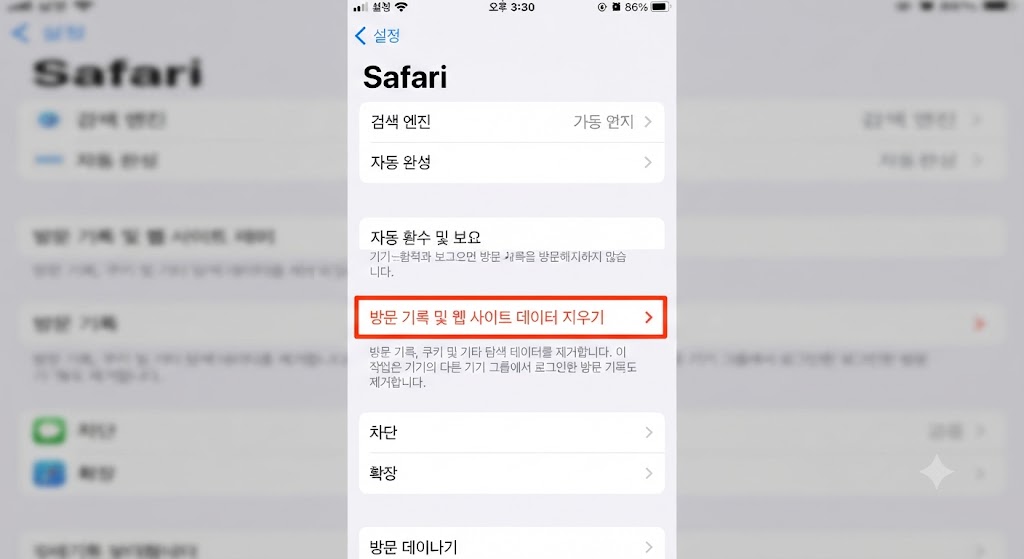
Safari: 설정 ➔ 앱 ➔ Safari(iOS 버전에 따라 설정 ➔ Safari) ➔ 방문 기록 및 웹 사이트 데이터 지우기를 누르고 기간을 '모든 방문 기록'으로 선택합니다.
강제 재시동(Face ID 모델): 음량 높이기 버튼을 눌렀다 떼고, 음량 낮추기 버튼을 눌렀다 뗀 뒤, 측면 버튼을 Apple 로고가 나올 때까지 길게 누릅니다.
앱 정리하기: iPhone 저장 공간 목록에서 용량이 큰 앱을 누르면, 앱 크기와 '문서 및 데이터' 크기가 따로 보입니다. 문서 및 데이터가 유난히 크면 그 앱 안의 캐시 삭제 메뉴를 먼저 찾아보세요. 메신저나 동영상 앱은 앱 설정에 캐시 정리 기능이 따로 있는 경우가 많습니다.
마지막 방법: 백업 후 복원
기기를 지우고 백업에서 되살리면, 백업에 포함되지 않는 캐시가 빠지면서 시스템 데이터가 크게 줄어듭니다. 대신 시간이 오래 걸리고, 백업이 제대로 됐는지 확인하는 게 가장 중요합니다.
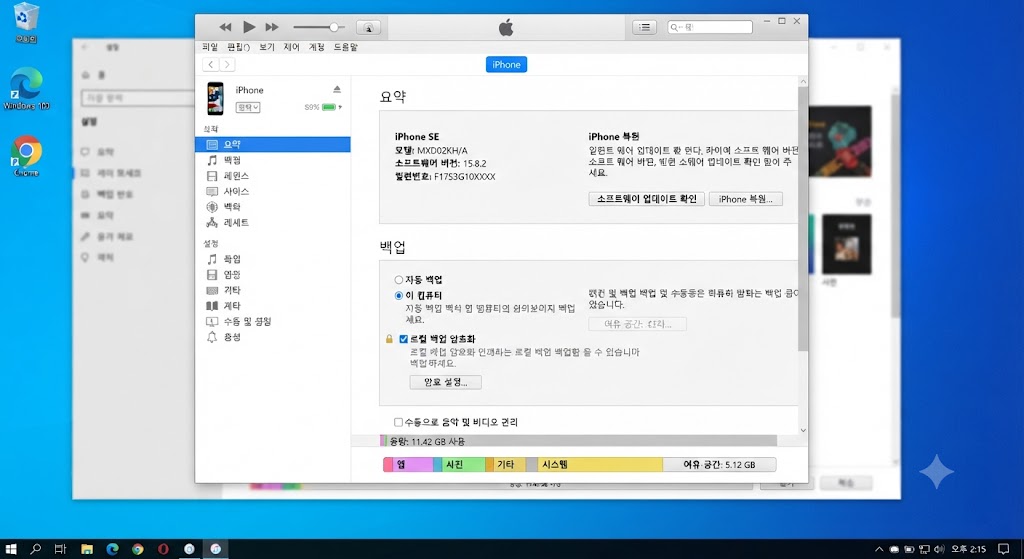
- 윈도우는 Apple 기기 앱 또는 iTunes, Mac은 Finder에서 아이폰을 연결합니다.
- 백업 위치를 이 컴퓨터로 하고 로컬 백업 암호화를 켠 뒤 백업합니다. 암호화해야 저장된 암호, Wi-Fi 설정, 건강 데이터 등이 함께 백업됩니다.
- 아이폰에서 나의 iPhone 찾기를 끕니다. 켜져 있으면 컴퓨터에서 복원이 진행되지 않습니다.
- 컴퓨터 화면에서 iPhone 복원(초기화)을 진행한 뒤, 방금 만든 백업으로 복원합니다.
암호화 백업 비밀번호를 잊으면 그 백업은 열 수 없습니다. 백업 전에 비밀번호를 따로 적어두세요. 컴퓨터에 아이폰 사용 용량보다 넉넉한 빈 공간이 있는지도 미리 확인해야 합니다. 메신저 앱은 대화 백업 방식이 앱마다 달라서, 복원 전에 해당 앱 자체 백업 기능도 한 번 해두는 게 안전합니다.
메뉴 이름은 iOS 버전에 따라 조금 다를 수 있습니다.
'IT·스마트기기' 카테고리의 다른 글
| 아이폰 배터리 성능 관리 및 배터리 사이클 확인, 최적화 충전 완벽 가이드 (0) | 2026.10.17 |
|---|---|
| 인터넷 '사이트에 연결할 수 없음' (DNS_PROBE_FINISHED_NXDOMAIN) 1분 해결법 (0) | 2026.09.24 |
| 1초 만에 윈도우11 우클릭 메뉴 예전처럼 고정하는 가장 확실한 방법 (CMD) (0) | 2026.09.21 |
| 화면녹화 소리안남 해결법: 갤럭시 미디어 소리 및 아이폰 마이크 켜기 10초 설정 (0) | 2026.09.16 |
| 램 16GB·32GB인데 버벅인다면? 윈도우11 가상메모리 수동 고정 및 SSD 최적화 팁 (0) | 2026.09.15 |


