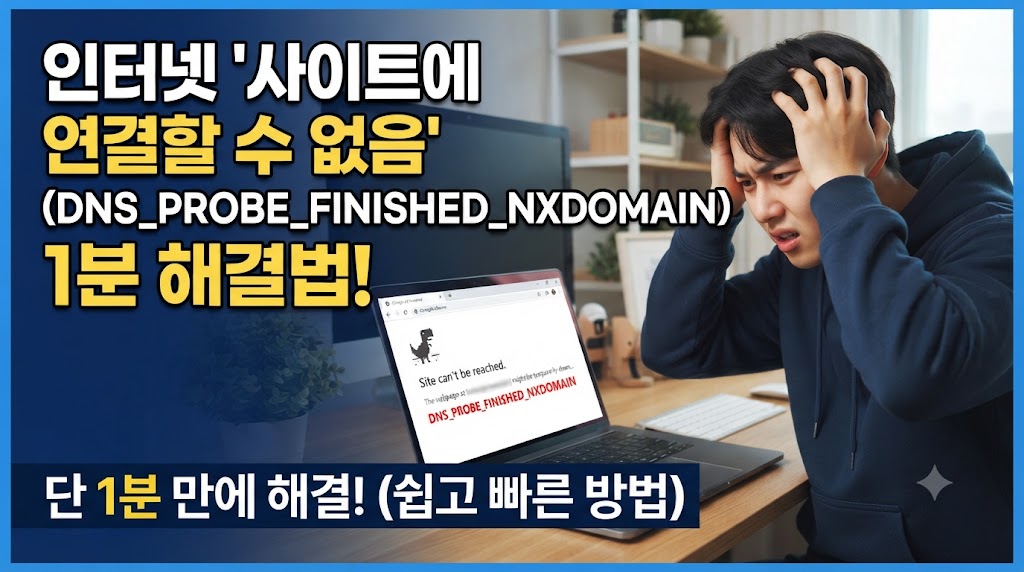
크롬이나 엣지에서 '사이트에 연결할 수 없음'과 함께 DNS_PROBE_FINISHED_NXDOMAIN이 뜨면, 먼저 명령 프롬프트에서 ipconfig /flushdns를 실행해 보세요. 그래도 안 되면 DNS 서버를 바꾸고, 그래도 안 되면 내 PC가 아니라 사이트 쪽 문제일 가능성이 큽니다.
이 메시지가 뜻하는 것
NXDOMAIN은 'Non-Existent Domain'의 줄임말입니다. 브라우저가 주소창의 도메인을 IP 주소로 바꾸려고 DNS 서버에 물어봤는데 "그런 도메인은 없다"는 답을 받았다는 뜻입니다.
원인은 보통 셋 중 하나입니다.
- 주소를 잘못 입력했거나, 사이트 도메인이 실제로 만료·삭제됨
- 내 PC에 저장된 예전 DNS 기록(캐시)이 틀어짐
- 통신사 DNS 서버, VPN, 보안 프로그램 쪽에서 응답이 잘못 옴
그래서 해결도 주소 확인 → PC 캐시 비우기 → DNS 서버 바꾸기 순서로 가는 게 빠릅니다.
해결 1. 주소부터 다시 보기
의외로 가장 흔한 원인입니다. 철자, 끝의 .com/.co.kr, 하이픈 위치를 확인하고, 즐겨찾기로 들어갔다면 주소를 직접 쳐보세요. 휴대폰에서 와이파이를 끄고 모바일 데이터로 같은 주소를 열어보면, 사이트 자체가 살아 있는지도 바로 알 수 있습니다. 휴대폰에서도 안 열리면 내 PC 설정을 건드릴 필요가 없습니다.
해결 2. DNS 캐시 비우기 (윈도우)
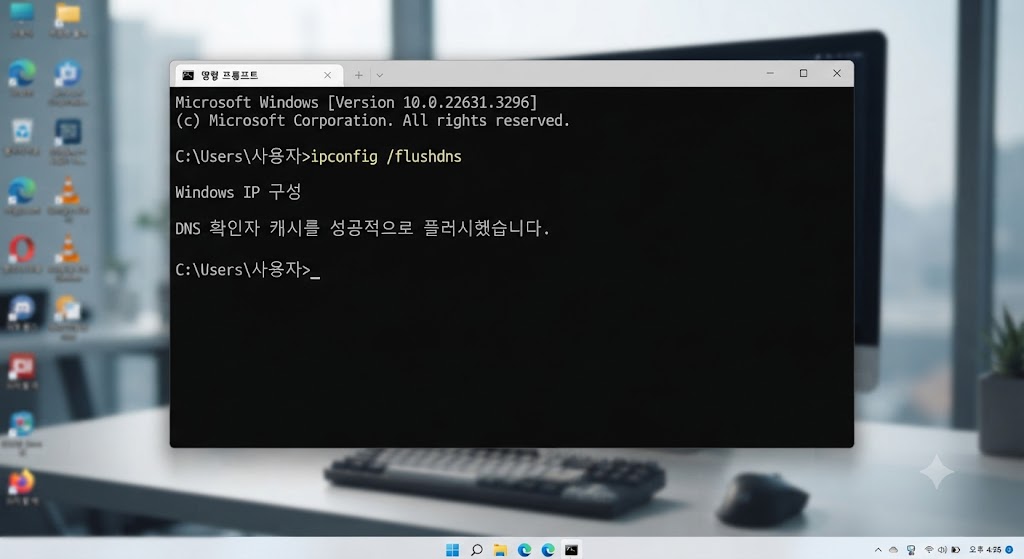
Windows 키 + R → cmd 입력 → Enter로 명령 프롬프트를 열고 아래 명령을 입력합니다.
ipconfig /flushdns"DNS 확인자 캐시를 플러시했습니다"라는 문장이 나오면 성공입니다. 브라우저를 완전히 닫았다가 다시 열고 접속해 보세요.
크롬은 브라우저 안에도 DNS 기록을 따로 들고 있습니다. 위 명령 후에도 같은 사이트만 계속 안 열리면 주소창에 chrome://net-internals/#dns를 입력하고 'Clear host cache'를 눌러보세요. 엣지는 edge://net-internals/#dns입니다.
해결 3. DNS 서버를 공용 DNS로 바꾸기
캐시를 비워도 안 되고 여러 사이트에서 같은 오류가 난다면, 지금 쓰는 DNS 서버 응답이 문제일 수 있습니다. 공용 DNS로 바꿔서 확인해 봅니다.
- Windows 키 + R →
ncpa.cpl입력 → Enter - 사용 중인 연결(이더넷 또는 Wi-Fi)을 마우스 오른쪽 클릭 → 속성
- 인터넷 프로토콜 버전 4(TCP/IPv4) 더블 클릭
- 다음 DNS 서버 주소 사용 선택 후 기본
8.8.8.8, 보조8.8.4.4입력 → 확인
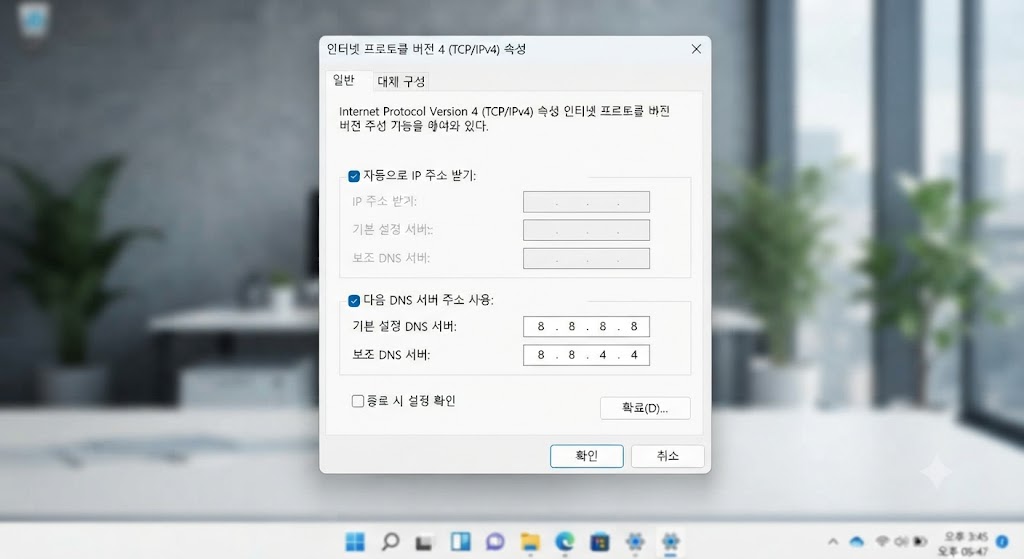
8.8.8.8은 Google Public DNS 주소입니다. 원래대로 돌리려면 같은 화면에서 '자동으로 DNS 서버 주소 받기'를 다시 선택하면 됩니다. 회사 PC는 사내 DNS를 써야 내부 사이트가 열리는 경우가 있으니, 바꾸기 전에 전산 담당자에게 확인하는 게 안전합니다.
그래도 안 될 때
VPN이나 보안 프로그램, 광고 차단 확장 프로그램이 DNS 요청을 가로채는 경우가 있습니다. 하나씩 잠시 꺼보고 접속해 보세요. 공유기를 재부팅하면 공유기에 남아 있던 DNS 기록도 함께 초기화됩니다.
휴대폰 데이터로도 안 열리는 사이트라면 도메인이 만료됐거나 서버에 문제가 있는 것이니, 사이트가 복구될 때까지 기다리는 수밖에 없습니다.
'IT·스마트기기' 카테고리의 다른 글
| 아이폰 배터리 성능 관리 및 배터리 사이클 확인, 최적화 충전 완벽 가이드 (0) | 2026.10.17 |
|---|---|
| 사진 지워도 꽉 찬 아이폰 기타 용량 정리, '이것'만 하면 30GB 확보됩니다 (0) | 2026.09.24 |
| 1초 만에 윈도우11 우클릭 메뉴 예전처럼 고정하는 가장 확실한 방법 (CMD) (0) | 2026.09.21 |
| 화면녹화 소리안남 해결법: 갤럭시 미디어 소리 및 아이폰 마이크 켜기 10초 설정 (0) | 2026.09.16 |
| 램 16GB·32GB인데 버벅인다면? 윈도우11 가상메모리 수동 고정 및 SSD 최적화 팁 (0) | 2026.09.15 |


