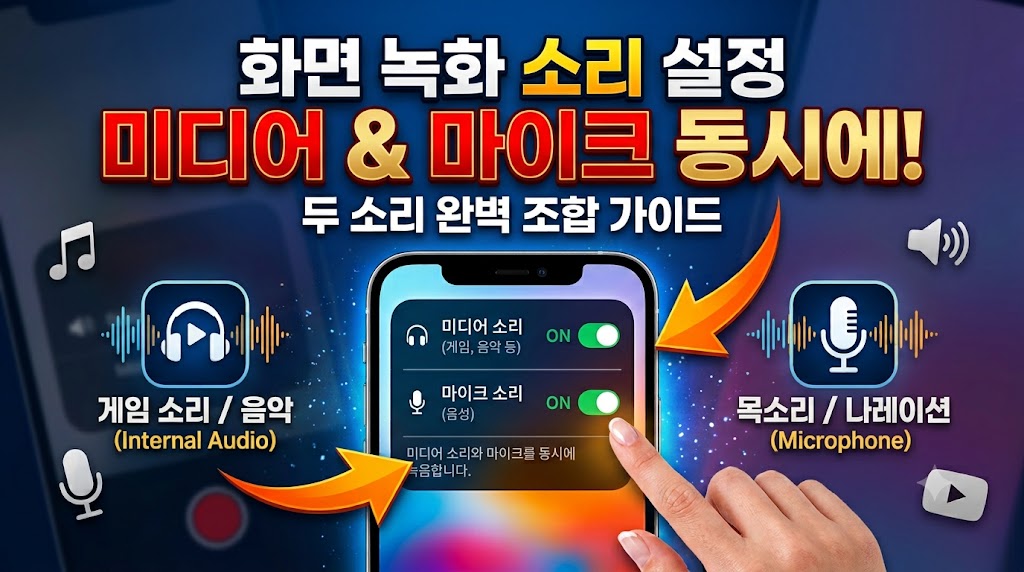
스마트폰으로 게임 플레이나 강의 영상을 녹화한 뒤 확인했을 때 영상이 완전 무음으로 저장되는 현상은 녹화 시작 전 음원 소스가 '무음'으로 지정되어 있거나 외부 마이크 권한이 꺼져 있기 때문입니다.
갤럭시(One UI)와 아이폰(iOS)은 저작권 보호(DRM) 콘텐츠를 제외한 대부분의 일반 앱 구동 환경에서 기기 내부 사운드와 외부 사용자 음성을 분리하거나 통합하여 녹음할 수 있는 별도 오디오 옵션을 기본 지원합니다.
Q. 갤럭시 화면녹화 설정에서 내부 소리와 내 목소리를 동시에 담으려면 어떻게 하나요?
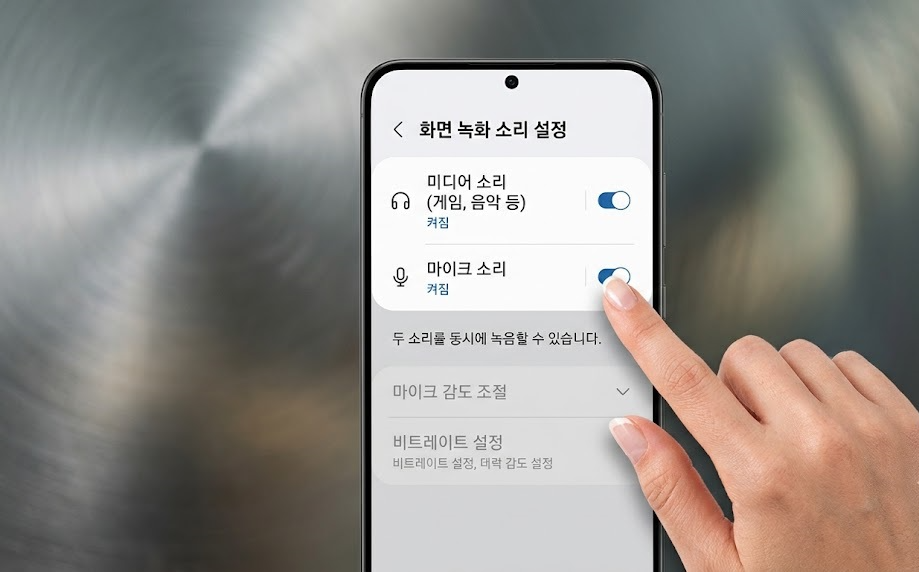
갤럭시 기기에서는 소리 설정 항목을 '미디어 및 마이크'로 전환해야 스마트폰 내부에서 발생하는 오디오와 기기 마이크를 통한 외부 목소리가 동시에 녹음됩니다.
기본 설정값이 '미디어'로만 되어 있으면 게임 효과음이나 재생 중인 동영상 소리만 들어가고 사용자 육성은 녹음되지 않습니다. 반대로 '설정 안 함'으로 되어 있을 경우 영상 파일 전체가 완전한 무음 상태로 출력됩니다.
경로는 기기 기본 [설정] ➔ [유용한 기능] ➔ [화면 캡처 및 화면 녹화]로 이동한 뒤, [소리] 탭을 터치하여 '미디어 및 마이크' 항목을 활성화합니다. 상단 빠른 설정 창을 두 번 내려 [화면 녹화] 아이콘을 길게 누르면 해당 상세 설정 페이지로 즉시 진입할 수 있습니다. 기기 제어 세부 매뉴얼은 삼성전자 서비스 공식 지원 센터를 통해서도 확인할 수 있습니다.
Q. 아이폰 화면녹화 마이크 설정은 어디서 켜야 게임 소리와 통화음이 녹음되나요?
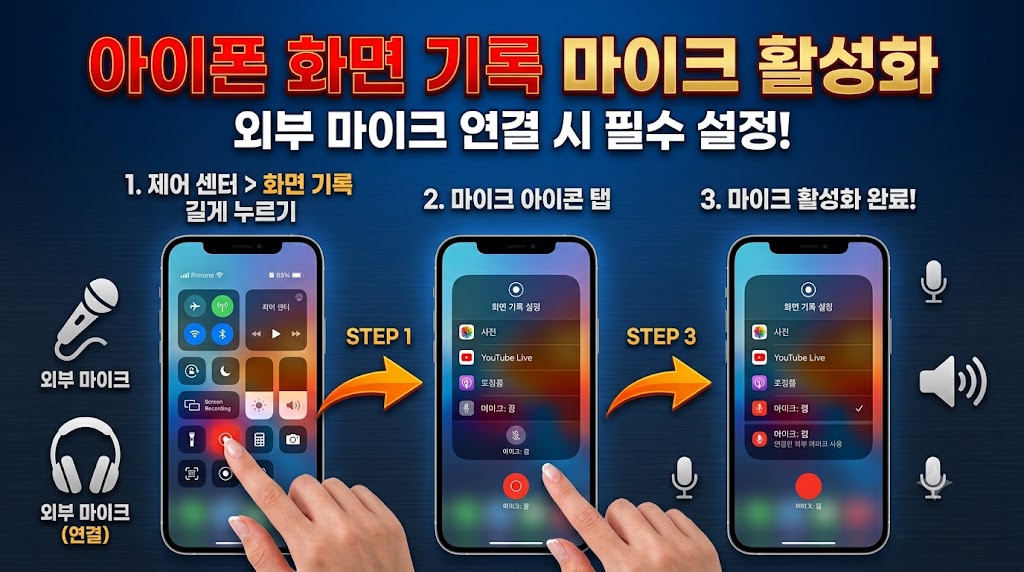
아이폰 제어 센터의 화면 기록 버튼을 길게 누른 후 나타나는 하단 마이크 아이콘을 탭하여 빨간색 '마이크 켬' 상태로 변경해야 외부 음성이 정상 입력됩니다.
열심히 설명하면서 10분 넘게 영상을 녹화했는데, 나중에 확인해 보니 목소리는 하나도 안 들어가고 뻐끔거리기만 해서 허탈했던 적이 한두 번이 아닙니다.
단순히 제어 센터에서 화면 기록 동그라미 아이콘을 짧게 터치하여 카운트다운을 시작하면 기본값인 시스템 사운드(앱 내부 소리)만 기록되며 마이크는 비활성화(끔) 상태를 유지합니다.
화면 우측 상단 모서리를 쓸어내려 제어 센터를 연 뒤, [화면 기록] 아이콘을 1~2초간 길게 터치합니다. 화면 중앙 하단에 회색으로 비활성화된 마이크 버튼을 눌러 [마이크 켬]으로 전환한 뒤 [기록 시작]을 누르면 앱 내부 소리와 본인 목소리가 동시에 믹싱되어 저장됩니다. 관련 OS 기준은 Apple 공식 지원 페이지에서 상세히 다루고 있습니다.
Q. 오디오 옵션을 켰는데도 특정 앱이나 영상에서 소리가 안 나는 이유는 무엇인가요?
저작권 보호 기술인 DRM(Digital Rights Management)이 적용된 스트리밍 서비스나 금융 및 통화 보안 정책이 작동 중인 앱에서는 운영체제 차원에서 화면과 소리 캡처를 강제 차단합니다.
넷플릭스, 디즈니플러스, 왓챠 등 OTT 스트리밍 플랫폼과 모바일 뱅킹 앱은 불법 복제 및 개인정보 유출 방지를 위해 오디오 트랙 송출을 시스템 레벨에서 뮤트(Mute) 처리하거나 검은 화면으로만 녹화되도록 제한합니다.
| 증상 유형 | 발생 원인 | 해결 및 조치 방안 |
|---|---|---|
| 앱 소리만 누락 | 오디오 소스가 '마이크' 단독 설정됨 | 녹화 옵션을 '미디어 및 마이크' 또는 '시스템 소리'로 수정 |
| 목소리만 누락 | 아이폰 마이크 비활성화 / 갤럭시 미디어 단독 설정 | 제어 센터 롱프레스 '마이크 켬' / 갤럭시 '미디어 및 마이크' 변경 |
| 영상 전체 무음 | OTT·보안 앱의 DRM 정책 또는 블루투스 간섭 | 무선 이어폰 연결 해제 후 일반 앱 구동 환경에서 재녹화 |
추가로 블루투스 이어폰(에어팟, 갤럭시 버즈 등)이 연결된 상태에서는 마이크 입력 우선순위가 이어폰 마이크로 강제 할당되면서 소리가 울리거나 끊길 수 있으므로, 정확한 녹음을 위해서는 무선 오디오 연결을 해제한 상태에서 단말기 자체 마이크로 수음하는 것이 안전합니다.
스마트폰 화면 녹화 소리 누락 문제는 하드웨어 고장이 아닌 오디오 입력 소스 지정 오류와 보안 정책 간섭에서 비롯됩니다. 녹화 시작 전 제어 센터 롱프레스 및 캡처 설정 메뉴를 통해 미디어와 마이크 권한을 점검하고, DRM 제한이 없는 환경에서 테스트 녹화를 3초간 먼저 진행해 보시기 바랍니다.
'IT·스마트기기' 카테고리의 다른 글
| 인터넷 '사이트에 연결할 수 없음' (DNS_PROBE_FINISHED_NXDOMAIN) 1분 해결법 (0) | 2026.09.24 |
|---|---|
| 1초 만에 윈도우11 우클릭 메뉴 예전처럼 고정하는 가장 확실한 방법 (CMD) (0) | 2026.09.21 |
| 램 16GB·32GB인데 버벅인다면? 윈도우11 가상메모리 수동 고정 및 SSD 최적화 팁 (0) | 2026.09.15 |
| 모니터 1초 깜빡임 블랙아웃 현상 원인 4가지와 케이블·주사율 점검 가이드 (0) | 2026.09.11 |
| PC 카카오톡 자동실행 끄기 20초 해결법: 부팅 지연 및 백그라운드 메모리 점유 최적화 (0) | 2026.09.10 |


